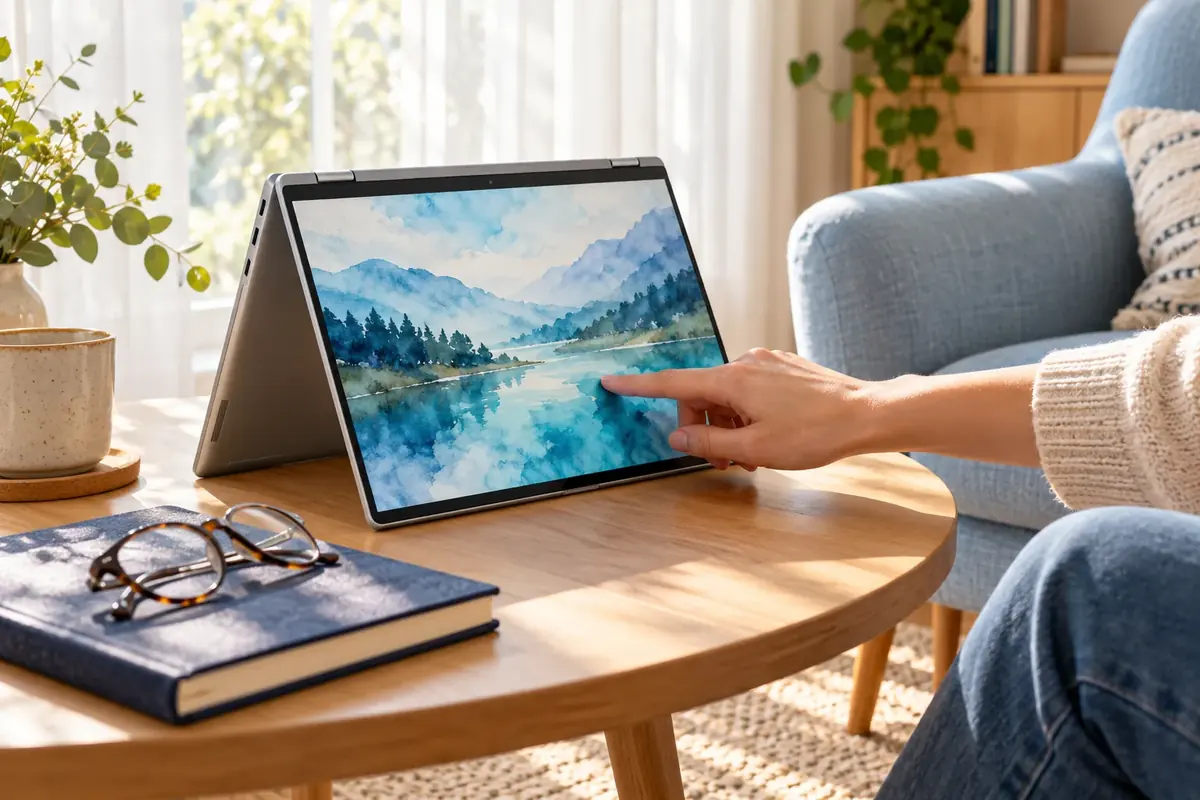
Suntem obișnuiți să atingem ecranul telefonului, așa că un laptop cu touchscreen pare o alegere firească. Uneori chiar este. Alteori, după primele zile, mâna se întoarce la mouse și funcția rămâne nefolosită. Întrebarea bună nu este „are touch?”, ci „în ce moment al zilei mele îmi va fi util?”.
1. Când aș alege un ecran tactil
L-aș pune pe lista scurtă dacă citesc documente împreună cu altcineva, răsfoiesc fotografii sau arăt o prezentare la masă. Pentru mine, atingerea directă este o opțiune în plus, nu o promisiune că voi termina orice lucru mai repede.
Un exercițiu util înainte de cumpărare: scrie trei momente în care ai vrea să folosești degetul în loc de mouse. Dacă răspunsul este doar „pare interesant”, compară întâi un laptop obișnuit la același buget. Dacă lucrezi mult în tabele ori tastezi ore întregi, fă proba în aplicațiile tale, nu numai pe ecranul principal.
La buget fix, aș păstra pe primul loc memoria RAM potrivită, spațiul și un ecran pe care îl pot citi confortabil. Touchscreen-ul nu este un motiv să ignori restul laptopului.
2. Touchscreen și 2-în-1 nu înseamnă același lucru
Touchscreen descrie posibilitatea de a interacționa prin atingere. Forma în care poți așeza dispozitivul este o altă caracteristică: nu presupune că balamaua unui laptop tactil se rotește complet. Verifică modelul exact și modurile de utilizare permise de producător.
Dacă vrei să citești cu tastatura retrasă, caută explicit un format convertibil sau detașabil și încearcă-l în poziția dorită. Aș verifica stabilitatea pe masă, cât de ușor îl țin și dacă îmi place să îl folosesc astfel. Nu forța balamaua unui laptop ca să vezi „până unde merge”.
Pentru cumpărarea online, cere fotografii ale exemplarului și confirmarea formatului. O imagine generică dintr-o familie de produse nu este suficientă pentru toate variantele vândute sub același nume.
3. Dacă vrei să scrii de mână, verifică stylusul separat
Nu comanda un creion digital numai fiindcă oferta spune „Touchscreen”. Dell precizează în ghidul pentru Active Pen că este necesar un sistem cu ecran compatibil cu intrarea prin pen și recomandă verificarea documentației pentru modelul sau Service Tag-ul respectiv.
Aș cere comerciantului, în scris, codul stylusului compatibil și dacă este inclus. Pentru notițe sau desen, aș întreba și despre funcțiile de care am efectiv nevoie, apoi aș proba combinația laptop–stylus–aplicație. O asociere Bluetooth nu înlocuiește confirmarea compatibilității ecranului.
Calculează costul total cu accesoriul, nu doar prețul laptopului. Dacă vrei numai să derulezi pagini și să mărești fotografii, începe fără să cumperi un pen separat.
4. O probă simplă în Windows 11
Microsoft documentează gesturile tactile: atingerea selectează, două degete pot derula, iar apropierea sau depărtarea lor micșorează ori mărește conținutul. Opțiunile pentru gesturile tactile cu trei și patru degete sunt în Setări > Bluetooth și dispozitive > Atingere.
La o demonstrație, aș deschide un document și o fotografie, apoi aș verifica selectarea, derularea și zoomul. Aș repeta atingerea în mai multe zone, inclusiv aproape de margini, fără să apăs tare. Scopul este să observ ce face exemplarul respectiv, nu să presupun că orice problemă se rezolvă dintr-o setare.
Pentru text ocazional poți folosi și tastatura tactilă din Windows, accesibilă din pictograma sa de pe bara de activități. Pentru un mesaj scurt poate fi suficientă; pentru documente lungi, aș încerca întâi tastatura fizică și poziția de lucru.
5. Ce verifici la un exemplar refurbished sau SH
Aș cere confirmarea funcționării touch-ului pe întreaga suprafață, fotografii cu ecranul aprins și detalii despre urme, zgârieturi ori puncte luminoase. Aș verifica și balamalele, încărcătorul, bateria și garanția, fără să presupun că eticheta „refurbished” răspunde singură la toate întrebările.
În prima probă după livrare, folosește laptopul în pozițiile permise și în aplicațiile obișnuite. Dacă observi zone care nu răspund sau atingeri apărute fără intervenția ta, documentează situația și contactează comerciantul. Nu începe cu demontarea ecranului.
Mai contează și cum se vede în camera ta. Touch-ul și calitatea imaginii sunt criterii separate; vezi ghidul despre ecrane, finisaj mat și lucios înainte să alegi doar după funcția tactilă.
6. Un exemplu concret din catalog
Dell Latitude 7420 2-in-1 din recomandare este listat de Interlink ca refurbished, cu i5-1135G7, 16 GB RAM, SSD de 256 GB, ecran de 14 inch Full HD Touchscreen și Windows 11 Home. Este o variantă de pus pe lista scurtă dacă vrei să combini documentele cu interacțiunea tactilă într-un format de 14 inch.
Compromisul vizibil este stocarea de 256 GB: verifică dacă îți ajunge pentru aplicații și fișiere. Nu presupunem că include stylus și nu am testat fizic exemplarul. Confirmă accesoriile, starea ecranului și condițiile ofertei. Prețul datat, fotografia reală și linkul afiliat sunt în cardul de mai jos.
Pentru alternative, deschide catalogul sau quizul LaptopRadar. Dacă nu folosești touch-ul în niciuna dintre activitățile importante, un laptop fără el poate rămâne o alegere foarte bună.
Înainte să alegi
- Știi în ce activități vei atinge ecranul.
- Ai confirmat formatul și pozițiile permise ale balamalei.
- Ai verificat separat stylusul, dacă îți trebuie.
- Configurația, stocarea și tastatura sunt potrivite pentru tine.
- Ai cerut detalii despre exemplarul livrat, nu doar despre familia de produse.
Un touchscreen bun pentru tine este cel pe care îl folosești cu plăcere, nu cel pe care îl bifezi și îl uiți.
Exemple concrete din catalog
Prețuri din ultima sincronizare a feedurilor. Confirmă prețul și stocul la comerciant.
Exemplul recomandat nu mai este disponibil în catalog. Vezi laptopurile disponibile acum.
Surse și verificări
Microsoft: gesturi tactile în Windows
Microsoft: tastatura tactilă în Windows
Dell: compatibilitate și verificări pentru Active Pen
Documentație consultată: 18 octombrie 2026. Exemplele ipotetice sunt marcate în text.
Bugetul și activitățile tale sunt mai utile decât o listă de „cele mai bune laptopuri”.
Începe quizul →