
Generează raportul Windows
Pe orice laptop sau PC cu Windows 10/11
Arată-mi cum generez raportul
 Apasă Win + RDeschide fereastra Run apăsând simultan tastele Win + R.
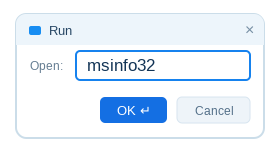 Scrie msinfo32Tastează msinfo32 și apasă Enter. Nu descarci nimic.
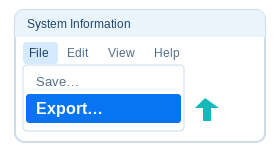 Alege File → ExportAșteaptă să se încarce System Information, apoi alege File → Export.
 Salvează și încarcăSalvează ca pixi-check.txt, apoi alege fișierul în zona de încărcare.
Exemple vizuale orientative. În Windows în română: Fișier → Export. Alege Export, nu Salvare.
▣Vreau și sănătatea baterieiDeschide ghidul pentru Battery Report (opțional)⌄
Pe laptop, apasă Win + R, scrie cmd și apasă Enter. În fereastra neagră Command Prompt, copiază comanda de mai jos și apasă Enter:
powercfg /batteryreport /output "%USERPROFILE%\battery-report.html"Nu înlocui %USERPROFILE%. Windows îl completează automat cu folderul contului tău; nu trebuie să cauți numele calculatorului sau al utilizatorului. Comanda este pentru Command Prompt (cmd).
Când Windows confirmă salvarea, apasă Win + R, scrie %USERPROFILE% și apasă Enter. Găsești acolo battery-report.html. Revino aici și încarcă fișierul în zona pentru baterie.
Dacă apare o eroare, verifică mesajul afișat; poți încerca să deschizi Command Prompt ca administrator. Pe unele dispozitive, Windows poate să nu furnizeze informațiile necesare despre baterie.