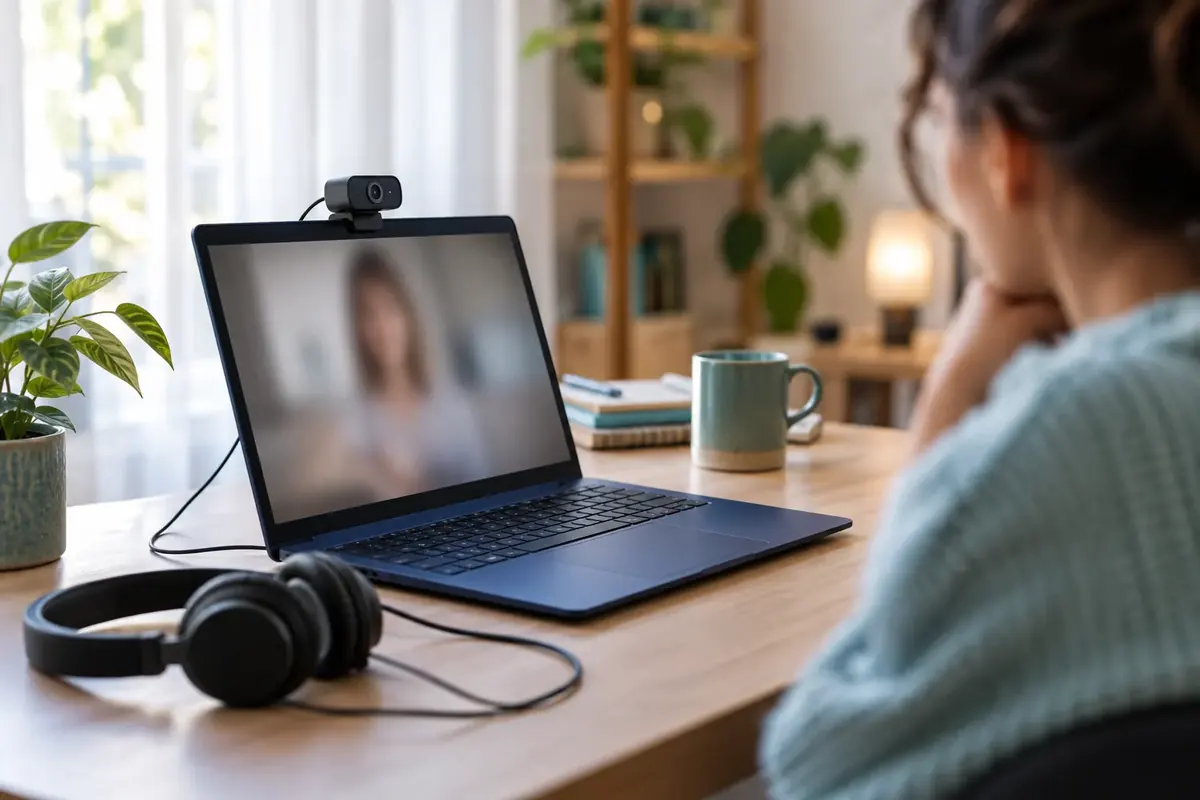
Ai un interviu, un curs online sau o ședință importantă. Ultimul lucru de care ai nevoie este să începi cu „mă auziți?”. Înainte să cheltuiești mai mult pe un laptop doar pentru apeluri video, merită să verifici camera, sunetul și felul în care îl vei folosi pe birou.

1. Ce întrebi înainte să comanzi
Mențiunea „Webcam” dintr-o ofertă este un început, nu o evaluare a imaginii. Aș trimite comerciantului patru întrebări clare: ce rezoluție are camera configurației vândute, dacă microfonul integrat este funcțional, dacă există obturator fizic și ce sistem de operare este inclus. La un laptop second hand, aș cere și confirmarea că lentila și zona camerei nu sunt deteriorate.
Nu confunda rezoluția ecranului cu aceea a camerei: „Full HD” în descrierea displayului nu confirmă automat o cameră Full HD. Nici numele familiei de laptopuri nu este suficient pentru a identifica toate dotările exemplarului. Păstrează confirmarea configurației în scris, împreună cu detaliile despre stare și garanție.
Dacă lucrezi în browser, cu documente și apeluri, compară și memoria RAM, spațiul de stocare și ecranul. Recomandarea mea este să nu sacrifici o configurație potrivită activității tale doar pentru o cifră mai mare lângă webcam.
2. Începe cu poziția laptopului, nu cu lista de cumpărături
Înainte de apel, deschide previzualizarea și încearcă două poziții: cu fereastra în spate, apoi cu lumina venind din față sau ușor lateral. Alege ce arată mai bine în camera ta. Nu trebuie să amenajezi un studio; o perdea care îmblânzește lumina poate fi un punct bun de pornire.
Aș ridica laptopul pe un suport stabil, fără să acopăr fantele de ventilație, și aș regla unghiul până când privirea este aproape de cameră. Dacă astfel tastatura devine incomodă, o tastatură separată este o opțiune pentru lucrul mai lung. Verifică și ce intră în cadru: un fundal ordonat este mai simplu de gestionat decât încercarea de a-l ascunde în grabă.
Fă proba în locul și la ora la care lucrezi de obicei. O demonstrație în altă cameră nu îți spune cum va arăta apelul de dimineață de la biroul tău.
3. Cum verifici camera în Windows 11
Microsoft documentează previzualizarea camerei în Setări > Bluetooth și dispozitive > Camere. Selectezi camera conectată și poți vedea imaginea. Reglajele disponibile depind de cameră și versiunea Windows; aplicația de apel poate folosi alte setări.
Privește imaginea, mișcă-te puțin și verifică dacă lentila este liberă. Apoi deschide aplicația de apel pe care o vei folosi efectiv. Aceasta este o probă mai utilă decât presupunerea că toate aplicațiile vor afișa exact aceeași imagine.
Dacă imaginea lipsește, ghidul Microsoft de depanare recomandă inclusiv verificarea comutatorului sau obturatorului și testarea în aplicația Cameră. Dacă funcționează acolo, dar nu în aplicația de ședințe, începe cu setările acesteia. Nu concluziona imediat că laptopul are camera defectă.
4. Camera și microfonul au permisiuni separate
În Windows 11, verifică Setări > Confidențialitate și securitate > Cameră, apoi secțiunea Microfon. Microsoft explică accesul aplicațiilor și al browserului: pentru aplicațiile desktop există și controlul de acces dedicat acestora. În Edge, un site are nevoie și de permisiunea sa pentru cameră sau microfon, chiar dacă accesul browserului este permis în Windows.
Activează accesul de care ai nevoie pentru serviciul folosit, nu acorda permisiuni oricărui site care le cere. Pe un laptop administrat de firmă, cere ajutorul echipei IT dacă o setare este blocată. Nu încerca să ocolești politicile organizației.
5. Proba de sunet: vorbește ca într-o ședință reală
Aș face un apel scurt cu o persoană de încredere și aș cere două răspunsuri: „se înțelege fiecare cuvânt?” și „se aude ecou?”. Încearcă întâi configurația obișnuită, apoi căștile pe care le ai deja. Nu cumpăra un microfon nou înainte să vezi ce problemă încerci să rezolvi.
Selectează explicit microfonul și ieșirea audio în aplicație, mai ales dacă ai conectat căști sau o cameră externă. Spune o propoziție normală, tastează câteva cuvinte și verifică rezultatul cu interlocutorul. O probă făcută în liniște deplină poate să nu reprezinte ziua ta obișnuită.
În documentația Zoom pentru testarea video, previzualizarea se deschide din Setări, la Video & effects; poți selecta altă cameră dacă ai mai multe. Zoom indică și posibilitatea unei ședințe de test pentru audio și video. Fă proba înainte de întâlnire, nu când te așteaptă ceilalți.
6. Când aș lua o cameră externă
Aș lua în calcul o cameră separată când laptopul stă închis lângă un monitor sau când poziția camerei integrate nu îmi permite un cadru comod. Dacă îmbunătățirea imaginii este motivul principal, aș compara rezultate în condiții apropiate de ale mele, nu numai rezoluțiile din fișa tehnică.
Înainte de comandă, verifică sistemele de operare acceptate, conectorul, prinderea pe monitor și dacă vei avea nevoie de adaptor. Adaugă toate acestea la buget. Accesoriul poate rămâne pe birou, în timp ce pentru deplasări continui să folosești camera integrată. Pentru conexiuni, vezi și ghidul despre USB-C.
7. Un exemplu din catalog, fără promisiuni despre webcam
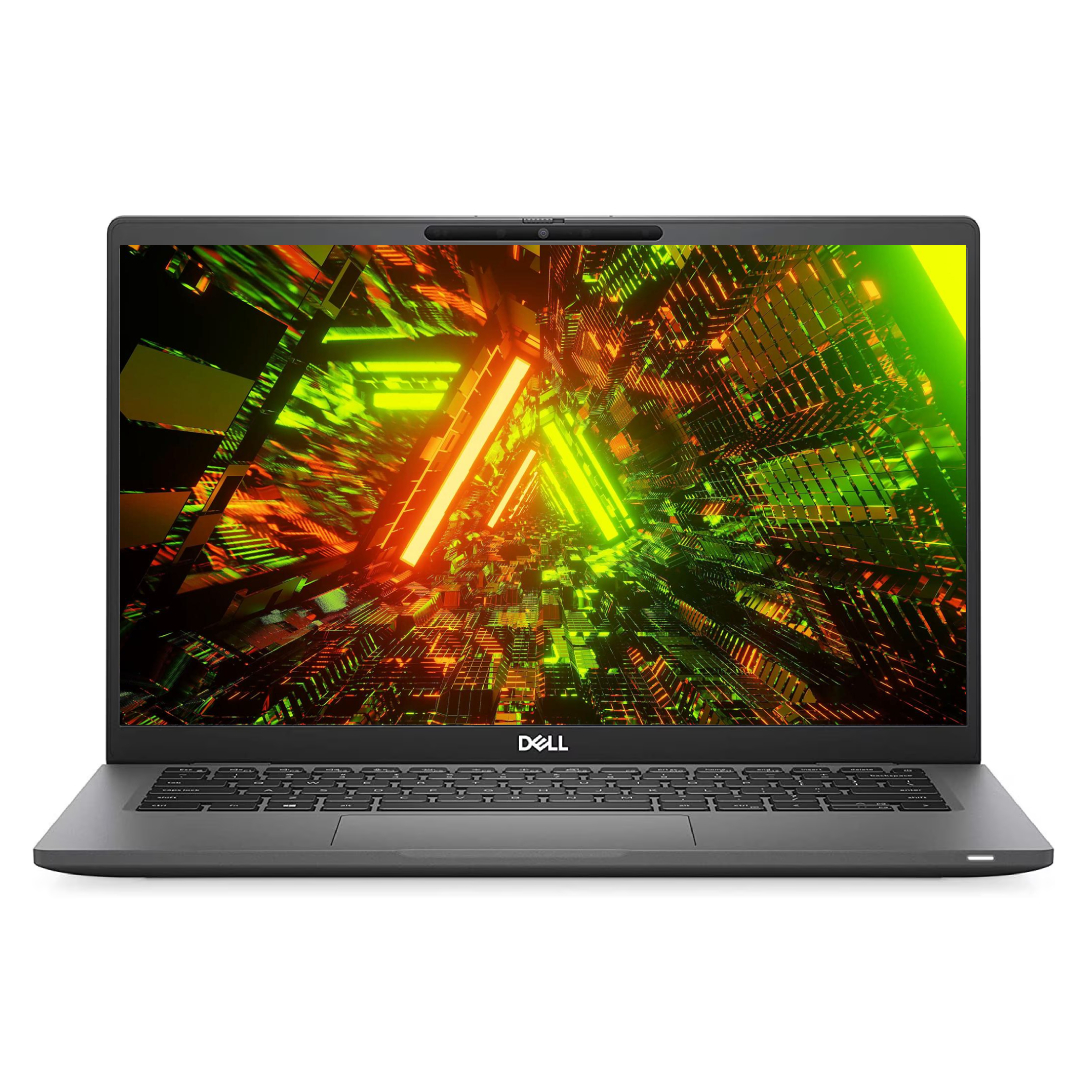
Dell Latitude 7420 din recomandarea de mai jos este afișat ca second hand, cu i7-1185G7, 16 GB RAM, SSD de 512 GB, ecran de 14 inch Full HD și webcam. L-aș include într-o listă scurtă pentru documente și apeluri datorită configurației și formatului, nu pentru o calitate video pe care am fi măsurat-o.
Înainte de cumpărare, confirmă camera exactă, microfonul, bateria și sistemul de operare livrat. Astfel compari costul unei soluții complete, nu doar prețul laptopului. Nu am testat fizic acest exemplar. Prețul datat și linkul comerciantului sunt în cardul de recomandare.
Pentru alternative, pornește din magazin sau din quizul LaptopRadar. Dacă ai nevoie de un birou complet, continuă cu ghidul pentru lucrul de acasă.
Lista de verificat înainte să intri în apel
- Camera potrivită este selectată, iar obturatorul este deschis.
- Încadrarea și lumina arată bine în previzualizare.
- Microfonul și căștile sau difuzoarele sunt cele dorite.
- Permisiunile sunt acordate aplicației ori site-ului folosit.
- Ai făcut o probă de sunet și știi unde sunt butoanele de oprire a camerei și microfonului.
Acesta este obiectivul: un laptop potrivit și o configurație pe care o cunoști, ca să te concentrezi pe conversație, nu pe depanare.
Exemple concrete din catalog
Prețuri din ultima sincronizare a feedurilor. Confirmă prețul și stocul la comerciant.
 Interlink · Second Hand
Laptop Second Hand DELL Latitude 7420, Intel Core i7-1185G7 3.00 - 4.80GHz, 16GB DDR4, 512GB SSD M.2, 14 Inch Full HD, Webcam
Dell Latitude 7420 este listat second hand cu i7-1185G7, 16 GB RAM, SSD de 512 GB, ecran de 14 inch Full HD și webcam. Configurația îl face un candidat de comparat pentru documente, browser și apeluri, dacă vrei un format de 14 inch.
Ce aș verifica: Confirmă rezoluția camerei și funcționarea microfonului pe exemplarul livrat, sistemul de operare, bateria și garanția. Mențiunea Full HD se referă aici la ecran; nu este o confirmare a rezoluției webcamului și nu reprezintă un test video.
2.349,00 lei
Preț din catalogul sincronizat la 24.11.2026, 02:30:28. Confirmă oferta în magazin.Surse și verificări
Microsoft: setările camerelor în Windows 11
Microsoft: depanarea camerei în Windows
Microsoft: camera, microfonul și confidențialitatea
Zoom: testarea camerei înaintea unei ședințe
Documentație consultată: 16 octombrie 2026. Exemplele ipotetice sunt marcate în text.
Bugetul și activitățile tale sunt mai utile decât o listă de „cele mai bune laptopuri”.
Începe quizul →