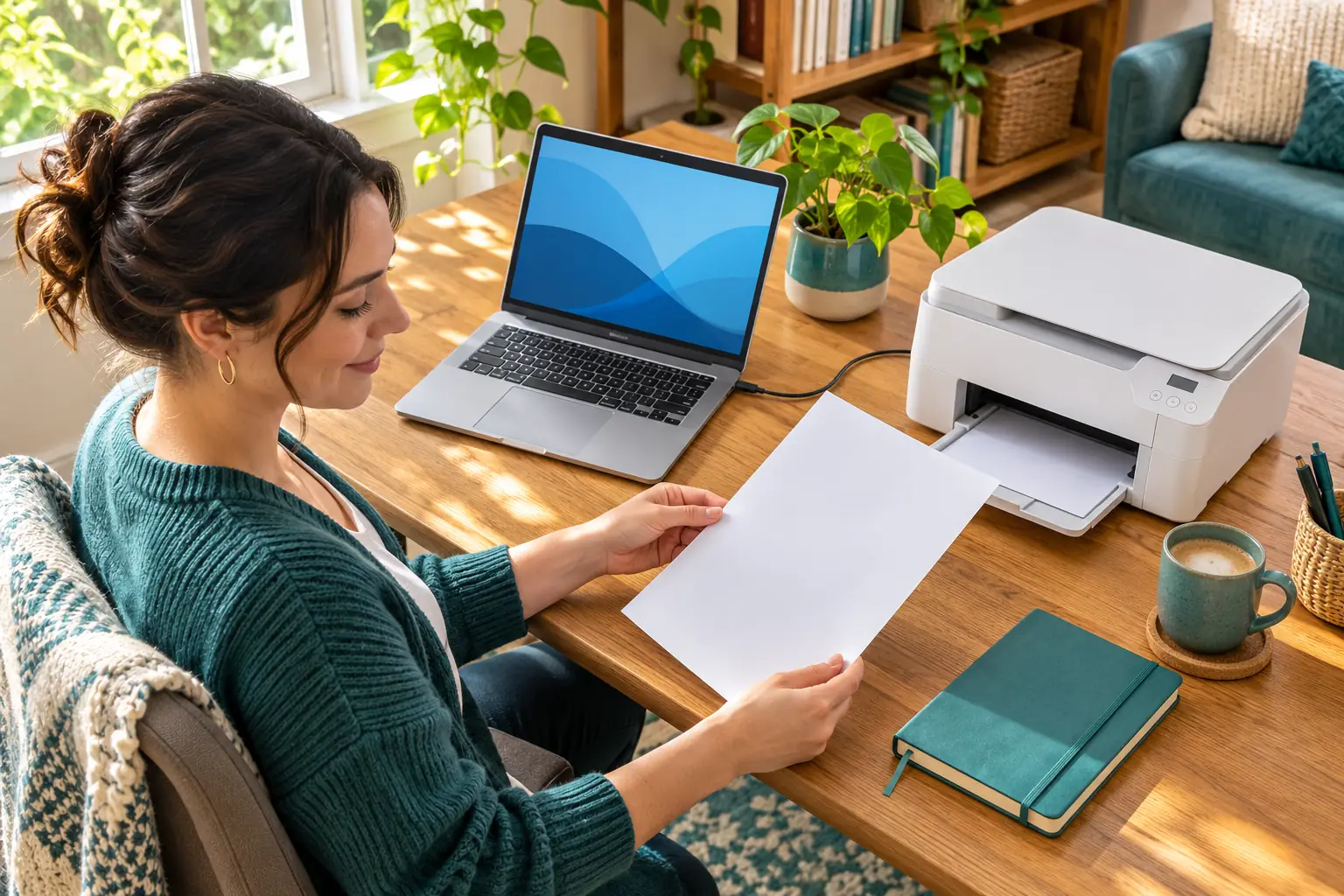
Ai un document de trimis la imprimantă, dar laptopul nu o găsește sau foaia refuză să apară? Nu te grăbi să schimbi laptopul ori imprimanta. De multe ori merită să începi cu alimentarea, conexiunea și documentele rămase în așteptare.

1. Verifică imprimanta și conexiunea
Asigură-te că imprimanta este pornită, are hârtie și nu afișează un mesaj de eroare sau un blocaj. Consultă manualul pentru semnificația luminilor. Dacă folosești USB, verifică mufa și încearcă alt port potrivit pe laptop; conectează cablul direct dacă foloseai un adaptor.
Pentru imprimarea prin Wi-Fi, verifică dacă imprimanta și laptopul sunt conectate la aceeași rețea, conform instrucțiunilor modelului. Rețelele de oaspeți sau cele administrate de firmă pot avea restricții. Microsoft recomandă verificarea rețelei și a conexiunii. Dacă laptopul nu se conectează deloc la internet, consultă și ghidul nostru pentru probleme Wi-Fi.
2. Caută imprimanta în Windows 11
- Deschide Start → Setări → Bluetooth și dispozitive → Imprimante și scanere.
- Cu imprimanta pornită și conectată, apasă Adăugați dispozitiv și așteaptă căutarea.
- Dacă apare imprimanta potrivită, selecteaz-o și urmează pașii de instalare.
- Dacă nu apare, verifică din nou conexiunea și folosește opțiunea de adăugare manuală, urmând instrucțiunile producătorului pentru modelul tău.
Denumirile pot diferi ușor după versiunea Windows. La o imprimantă de birou, cere ajutor administratorului IT înainte de a modifica instalarea sau setările de rețea.
3. Apare, dar nu imprimă?
În fereastra de imprimare a documentului, verifică numele imprimantei alese. Dacă ai mai multe dispozitive instalate, documentul poate fi trimis către altă imprimantă sau către o opțiune de salvare PDF. Selectează dispozitivul dorit și încearcă să imprimi o pagină de test din proprietățile lui.
Dacă imprimanta apare ca offline, verifică alimentarea și conexiunea, apoi repornește laptopul și imprimanta conform manualului. Microsoft oferă pași suplimentari pentru imprimantele offline. O pagină de test te ajută să separi problema imprimantei de cea a unei singure aplicații.
4. Verifică documentele rămase în așteptare
În Setări → Bluetooth și dispozitive → Imprimante și scanere, selectează imprimanta și deschide coada de imprimare. Un document blocat poate împiedica următoarele pagini să fie trimise.
Înainte să anulezi ceva, verifică dacă documentele sunt ale tale; pe o imprimantă comună, discută cu ceilalți sau cu administratorul. Apoi anulează lucrarea blocată pe care o controlezi și încearcă din nou. Microsoft explică verificarea cozii.
5. Verifică driverul potrivit
Dacă imprimanta tot nu este recunoscută, consultă Windows Update și pagina oficială de suport a producătorului imprimantei. Caută după modelul exact și versiunea sistemului de operare; nu presupune că orice driver cu un nume asemănător este potrivit. Pe un laptop administrat, lasă modificările de driver în seama echipei IT.
Evită programele necunoscute care promit să repare automat toate driverele. Dacă imprimanta este veche sau folosești o versiune specială de Windows, verifică separat compatibilitatea la producător.
Când ceri ajutor?
- Imprimanta afișează constant o eroare sau are un blocaj pe care nu îl poți înlătura conform manualului.
- Nu este găsită nici după verificarea conexiunii și repornire.
- Funcționează pe alt dispozitiv, dar nu și pe laptop, după verificările de mai sus.
- Este un echipament al firmei ori instalarea necesită drepturi de administrator.
Notează modelul imprimantei, mesajul exact, tipul conexiunii și dacă pagina de test funcționează. Aceste informații îl ajută pe tehnician să identifice mai repede problema.
Dacă alegi oricum un laptop pentru birou
O problemă de imprimare nu înseamnă că ai nevoie de un laptop nou. Dacă ești deja în căutarea unuia, HP OmniBook 3 din catalogul evoMAG este listat cu Windows 11 Home, 16 GB RAM și SSD de 512 GB, o configurație de comparat pentru lucru. Nu l-am testat fizic; verifică înainte compatibilitatea imprimantei tale cu Windows 11, porturile și condițiile ofertei. Fotografia, prețul datat și linkul afiliat sunt în recomandarea de mai jos.
Poți vedea și magazinul LaptopRadar sau ghidul nostru despre conectarea laptopului la internetul telefonului.
Exemple concrete din catalog
Prețuri din ultima sincronizare a feedurilor. Confirmă prețul și stocul la comerciant.
 evoMAG · Nou
Laptop HP OmniBook 3 (Procesor Intel® Core™ 5 120U (12M Cache, up to 5.0 GHz), 14inch WUXGA IPS, 16GB DDR5, 512GB SSD,Intel Graphics, Windows 11 Home, Negru)
HP OmniBook 3, listat Nou cu Windows 11 Home, 16 GB RAM și SSD de 512 GB, o configurație de comparat pentru lucru de birou.
Ce aș verifica: Verifică stocul, porturile și compatibilitatea imprimantei cu Windows 11; nu am testat produsul.
3.499,99 lei
Preț din catalogul sincronizat la 24.11.2026, 02:01:30. Confirmă oferta în magazin.Surse și verificări
Microsoft: probleme de conectare și imprimare
Microsoft: imprimanta apare offline
Microsoft: documente blocate în coada de imprimare
Documentație consultată: 22 noiembrie 2026. Exemplele ipotetice sunt marcate în text.
Bugetul și activitățile tale sunt mai utile decât o listă de „cele mai bune laptopuri”.
Începe quizul →