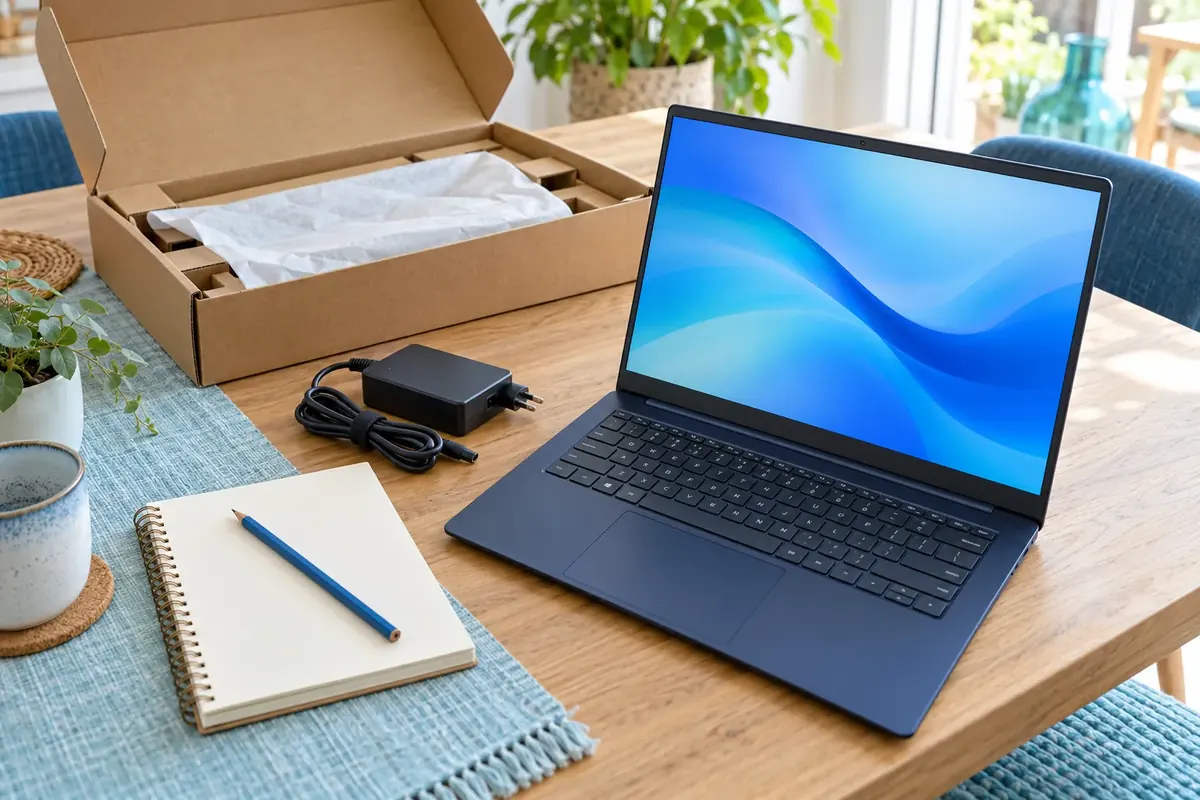
A venit laptopul și primul impuls este să instalezi tot ce folosești. Merită însă să începi cu o probă organizată. Așa observi eventualele diferențe față de ofertă înainte să îți muți toate fișierele și poți descrie clar orice problemă comerciantului.

1. Compară ce ai primit cu ce ai comandat
Păstrează confirmarea comenzii și o copie a configurației promise: model, procesor, RAM, SSD, ecran, sistem de operare și stare. Nu te baza doar pe un titlu de familie precum „Latitude” sau „ThinkPad”. Același nume poate apărea în oferte cu dotări diferite.
Fotografiază ambalajul, laptopul și accesoriile înainte să le amesteci cu cele pe care le ai deja. Verifică dacă încărcătorul și cablul corespund celor promise. Nu publica online fotografii cu date personale, chei de produs sau documente ale comenzii.
Uită-te la carcasă, balamale și conectori, fără să demontezi nimic. La un refurbished ori SH, compară urmele vizibile cu descrierea stării. Dacă există o diferență, documenteaz-o și cere lămuriri. Un calificativ estetic nu spune singur ce zgârieturi are exemplarul.
2. Verifică procesorul, RAM-ul și ediția Windows
Microsoft arată unde găsești informațiile dispozitivului: în Windows, deschide Setări > Sistem > Despre. Compară procesorul și memoria instalată cu oferta; în aceeași zonă poți verifica ediția și versiunea Windows. Pentru capacitatea de stocare, consultă și Setări > Sistem > Stocare.
Compară capacitatea discului, nu doar spațiul liber rămas după sistem și aplicații. Dacă un număr pare diferit, cere o explicație înainte să concluzionezi că lipsește o componentă. Fă o captură care arată exact ce vezi.
Nu înlocui o verificare cu impresia „merge repede, deci sigur e i7”. Dacă specificațiile diferă de comandă, oprește configurarea și discută cu magazinul. Pentru alegerea viitoare a procesorului, ai ghidul nostru despre i5, i7 și Ryzen.
3. Fă proba ecranului, tastaturii și touchpadului
Deschide pe rând câteva imagini simple, luminoase și întunecate, și privește ecranul la o luminozitate confortabilă. Notează zonele care îți atrag atenția, fără să stabilești singur un diagnostic după o fotografie. Dacă observi o problemă, fotografiaz-o în condiții normale și explică în ce situație apare.
Scrie un paragraf într-un document fără informații personale. Încearcă literele, cifrele, spațiul, Enter, Backspace și tastele pe care le folosești des. Verifică dacă așezarea tastelor corespunde ofertei; layoutul US sau UK și limba selectată în Windows nu sunt aceeași alegere.
Mișcă indicatorul, selectează text și încearcă clicurile touchpadului. Dacă ai comandat touchscreen, probează atingerea în mai multe zone și gesturile obișnuite, fără să apeși tare. Nu presupune că un ecran tactil include automat și stylus.
4. Testează lucrurile de care ai nevoie zilnic
Conectează-te la rețeaua ta Wi-Fi și deschide câteva pagini. Încearcă un dispozitiv USB pe care îl cunoști, sunetul și camera într-un apel de probă. Dacă folosești monitor extern, testează combinația reală de port, cablu și monitor, nu un adaptor ales la întâmplare.
Un rezultat nereușit poate ține de accesoriu, setare sau laptop. Notează ce ai conectat și în ce port. Pentru verificarea funcțiilor conexiunii, vezi ghidul despre USB-C; pentru apeluri, ghidul despre cameră și microfon.
Verifică și dacă sistemul indică încărcarea cu adaptorul primit. O probă scurtă nu îți spune autonomia reală și nu confirmă sănătatea bateriei. Păstrează separat întrebările despre baterie și garanție.
5. Verifică Windows și folosește diagnosticul potrivit
Dacă ai comandat laptopul cu Windows inclus, Microsoft indică starea activării în Windows 11 la Setări > Sistem > Activare. Compară și ediția cu cea cumpărată. Dacă apare o eroare, noteaz-o și contactează vânzătorul; nu instala activatoare și nu plăti imediat altă licență.
Pentru un Dell compatibil, ghidul oficial pentru diagnosticul înainte de pornirea Windows descrie accesarea meniului prin F12 la sigla Dell, apoi Diagnostics. Urmează instrucțiunile pentru model, răspunde solicitărilor și păstrează codurile de eroare și validare dacă apar. La altă marcă, folosește documentația producătorului respectiv, nu presupune că aceeași tastă face același lucru.
Un rezultat fără erori nu dovedește că fiecare port, aplicație sau componentă este perfectă. Este o informație în plus pentru verificare și suport, nu o garanție. Nu aș începe prima zi cu modificări în BIOS, demontări sau teste extreme.
6. Un exemplu din catalog pentru această listă
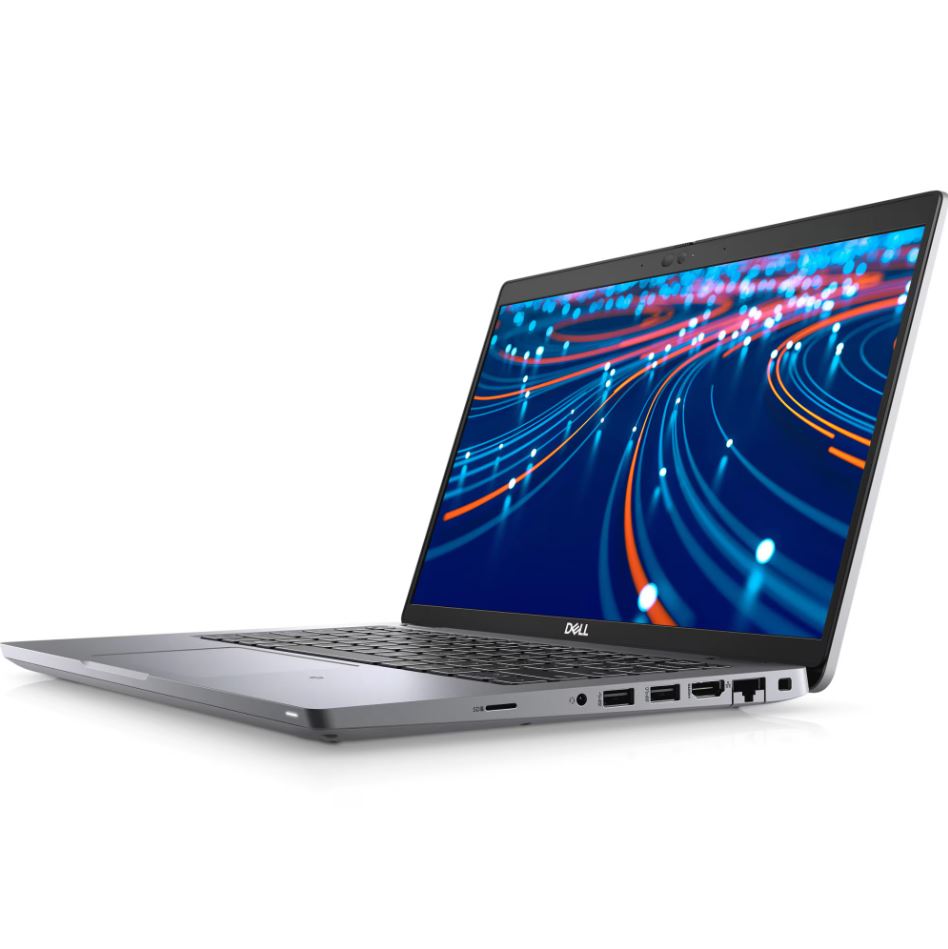
Dell Latitude 5420 din recomandarea de mai jos este listat la Interlink ca refurbished, cu i7-1185G7, 16 GB RAM, SSD de 256 GB, ecran de 14 inch Full HD Touchscreen și Windows 11 Home. Este o configurație de comparat pentru documente și navigare dacă îți dorești și ecran tactil.
La livrare, lista din acest ghid te ajută să verifici exact acele dotări. Compromisul clar este SSD-ul de 256 GB: compară-l cu spațiul de care ai nevoie. Nu am testat fizic exemplarul și nu îi garantăm autonomia sau performanțele. Prețul datat, fotografia reală și linkul afiliat sunt în card.
Pentru alte variante, vezi catalogul ori quizul LaptopRadar. Alege configurația după activitățile tale și confirmă starea, accesoriile și garanția înainte de comandă.
După probă: mută fișierele fără grabă
- Păstrează notițele și eventualele fotografii relevante.
- Clarifică diferențele cu magazinul înainte de modificări importante.
- Instalează aplicațiile din sursele lor oficiale.
- Păstrează o copie a fișierelor pe dispozitivul vechi sau într-un backup separat în timpul mutării.
Scopul nu este să cauți defecte cu lupa în fiecare șurub, ci să știi că ai primit ce ai ales și că poți începe lucrul liniștit.
Exemple concrete din catalog
Prețuri din ultima sincronizare a feedurilor. Confirmă prețul și stocul la comerciant.
 Interlink · Refurbished
Laptop Refurbished DELL Latitude 5420, Intel Core i7-1185G7 3.00 - 4.80GHz, 16GB DDR4, 256GB SSD, 14 Inch Full HD, Webcam, Touchscreen + Windows 11 Home
Dell Latitude 5420 este listat refurbished cu i7-1185G7, 16 GB RAM, ecran de 14 inch Full HD Touchscreen și Windows 11 Home. Este un exemplu de comparat pentru documente și navigare, cu dotări concrete pe care le poți verifica la livrare.
Ce aș verifica: SSD-ul are 256 GB. Confirmă bateria, încărcătorul, starea ecranului și garanția; nu am testat fizic exemplarul și nu garantăm autonomia ori performanțe măsurate.
2.278,00 lei
Preț din catalogul sincronizat la 24.11.2026, 02:30:28. Confirmă oferta în magazin.Surse și verificări
Microsoft: informațiile și specificațiile dispozitivului Windows
Microsoft: verificarea activării Windows
Dell: diagnostic hardware înainte de pornirea sistemului
Documentație consultată: 20 octombrie 2026. Exemplele ipotetice sunt marcate în text.
Bugetul și activitățile tale sunt mai utile decât o listă de „cele mai bune laptopuri”.
Începe quizul →