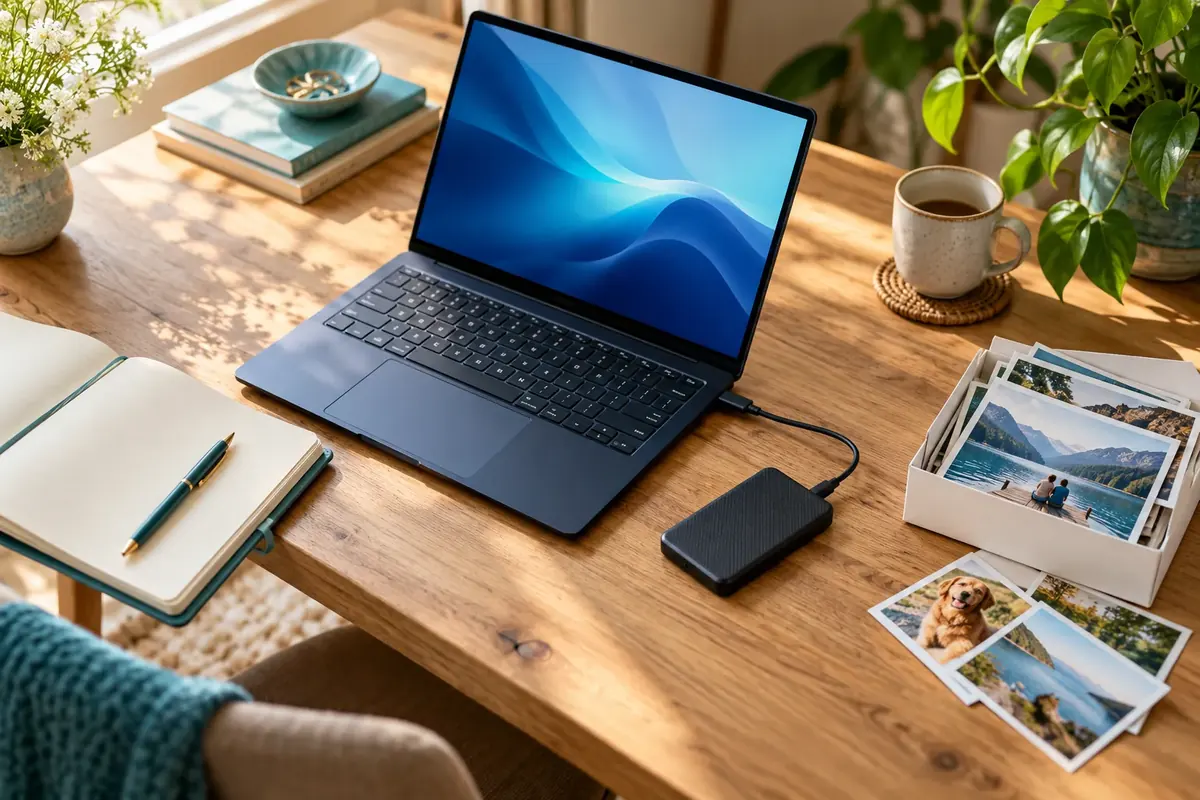
Laptopul se poate înlocui. Fotografiile de familie, proiectele și documentele tale sunt mai greu de refăcut. De aceea, înainte să alegi între un SSD de 512 GB și unul de 1 TB, merită să ai un răspuns la întrebarea: dacă mâine nu mai pot porni laptopul, unde sunt fișierele mele?

1. Începe cu ce nu poți înlocui
Nu trebuie să copiezi fiecare descărcare din ultimii cinci ani. Începe cu fotografiile originale, documentele personale, proiectele de lucru sau de facultate și fișierele pentru care nu ai altă sursă. Pune-le în foldere ușor de recunoscut: „Fotografii”, „Documente”, „Proiecte”.
Verifică și locurile uitate: Desktop, Descărcări, folderele aplicațiilor și fișierele salvate pe alte partiții. Un folder numit „Backup” pe același SSD nu este o copie independentă: dacă acel disc se defectează, poți pierde ambele variante.
Ca reper editorial, alege frecvența după cât accepți să pierzi. Dacă modifici zilnic un proiect important, o copie făcută o dată pe lună nu îți acoperă munca recentă. Pentru fotografii noi, fă copia după import, înainte să ștergi originalele de pe card sau telefon.
2. Fă o copie separată, într-un mod pe care îl poți repeta
Pentru început, poți copia manual folderele importante pe un disc extern. Folosește Copiere, nu Decupare, ca originalele să rămână pe laptop. Denumește copia cu data, de exemplu „Documente-2026-10-14”. Aceasta este o rutină simplă, dar depinde de tine să o repeți.
În Windows 11, File History, explicat de Microsoft, poate păstra versiuni ale fișierelor pe un disc extern sau într-o locație de rețea. Deschide Panoul de control, apoi Sistem și securitate și File History, alege discul și activează funcția. Verifică folderele incluse; pentru alte foldere, Microsoft descrie adăugarea lor într-o bibliotecă.
După terminarea copiei, scoate discul în siguranță și păstrează-l separat când nu îl folosești. Dacă faci backup numai pe acest disc, reconectează-l la intervalul ales. Un disc lăsat în aceeași geantă cu laptopul nu te ajută prea mult dacă pierzi geanta.
3. Cloud-ul este util, dar sincronizarea trebuie înțeleasă
Un serviciu cloud poate păstra o copie departe de laptop și poate simplifica accesul de pe un dispozitiv nou. Înainte să te bazezi pe el, verifică spațiul disponibil, contul folosit și dacă încărcarea fișierelor s-a terminat. Nu presupune că simpla prezență a unei aplicații în bara de activități înseamnă că totul este salvat.
Sincronizarea urmărește modificările, inclusiv unele ștergeri. Microsoft explică pentru OneDrive că ștergerea unui fișier din folderul sincronizat îl poate elimina atât din calculator, cât și din OneDrive. Așadar, nu folosi butonul Delete ca metodă de a elibera doar spațiul local; verifică opțiunile serviciului pentru fișiere disponibile la cerere.
Pentru fotografii sau acte de neînlocuit, aș păstra și copia externă. Verifică separat regulile de recuperare, spațiul și eventualul cost al planului cloud. Nu ai nevoie de un abonament nou doar ca să începi o copie manuală pe un disc pe care îl ai deja.
4. Verifică recuperarea, fără să riști originalele
Alege câteva fișiere diferite: o fotografie, un document și un proiect. Recuperează sau copiază variantele salvate într-un folder de test, cu alt nume, apoi deschide-le. Nu testa restaurarea peste singurul original. Pentru File History, Microsoft oferă și restaurarea într-o altă locație.
Privește data ultimei copii și întreabă-te dacă include modificările recente. Pentru fotografii, verifică fișierul original, nu doar o miniatură. Pentru proiecte, include și fișierele asociate, nu numai documentul principal. Repetă această verificare după schimbarea discului, a contului sau a aplicației de backup.
5. Înainte să treci la laptopul nou
- Fă o copie nouă a fișierelor importante și verifică deschiderea lor.
- Notează aplicațiile pe care trebuie să le reinstalezi și verifică accesul la conturi și licențe.
- Copiază fișierele pe laptopul nou și controlează câteva exemple din fiecare folder.
- Păstrează vechiul laptop și copia externă până când ești sigur că ai tot ce îți trebuie.
- Configurează rutina de backup și pe laptopul nou; migrarea de azi nu ține locul copiilor de mâine.
Nu confunda discul de recuperare Windows cu salvarea documentelor. Microsoft precizează că Recovery Drive nu include fișierele personale. Acesta are alt scop; pentru fotografii și proiecte ai nevoie de o metodă separată.
6. Ce legătură are backup-ul cu alegerea laptopului?
Capacitatea internă trebuie să acopere fișierele cu care lucrezi și programele folosite. Copia externă este o cheltuială separată, dacă nu ai deja un disc potrivit. Nu aș cheltui tot bugetul pe stocarea internă și apoi aș lăsa fotografiile într-un singur loc.
Pentru documente și o colecție moderată de fotografii, un laptop cu 16 GB RAM și SSD de 512 GB poate fi un punct de pornire pentru comparație, nu o regulă universală. Dacă păstrezi multe videoclipuri sau proiecte mari, calculează spațiul necesar înainte. Citește și ghidul despre SSD de 512 GB sau 1 TB și ce verifici dacă vrei să extinzi stocarea ulterior.
Exemplul din catalog de mai jos arată o configurație de lucru, nu un sistem care îți face automat backup. Pentru alte bugete, folosește filtrele din magazin sau quizul LaptopRadar.
Întrebări frecvente
Dacă am două partiții, am și două copii sigure?
Nu dacă ambele sunt pe același disc fizic. Ai organizat fișierele, dar nu ai separat riscul unei defecțiuni a discului.
Trebuie să copiez tot laptopul?
Pentru un început practic, salvează întâi fișierele importante. O copie a documentelor nu reinstalează automat toate aplicațiile și setările.
Cât de des fac backup?
Atât de des cât ai nevoie pentru a nu pierde muncă importantă. Leagă rutina de un obicei clar: după importul fotografiilor sau la sfârșitul zilei de lucru.
Exemple concrete din catalog
Prețuri din ultima sincronizare a feedurilor. Confirmă prețul și stocul la comerciant.
 Interlink · Refurbished
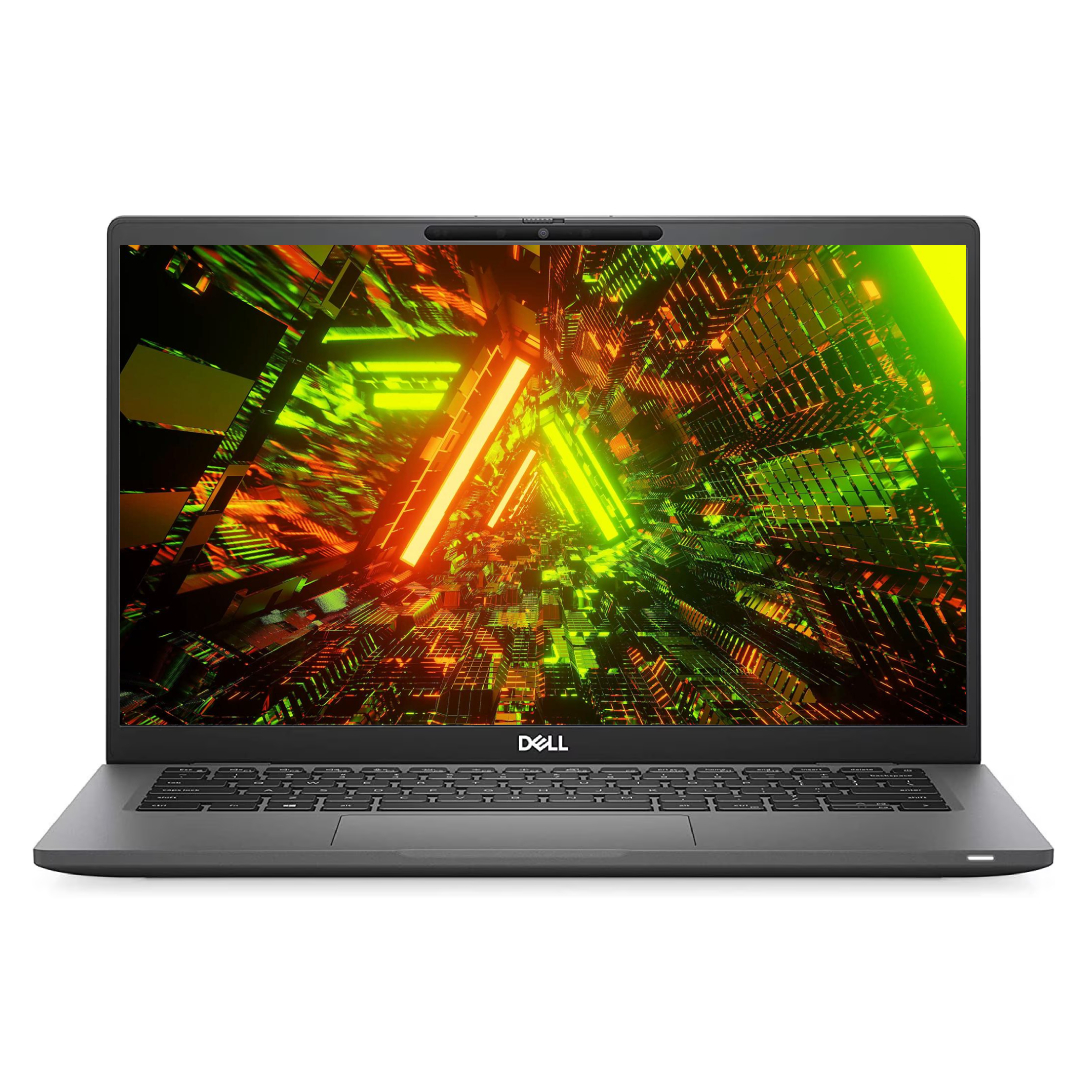
Laptop Refurbished DELL Latitude 7420, Intel Core i5-1135G7 2.40 - 4.20GHz, 16GB DDR4, 512GB SSD M.2, 14" FHD, Webcam, Windows 11 Home
Dell Latitude 7420 este afișat ca refurbished, cu 16 GB RAM, SSD de 512 GB și Windows 11 Home. Este un exemplu de configurație pentru documente și organizarea fișierelor, de comparat împreună cu bugetul pentru o copie externă.
Ce aș verifica: SSD-ul intern nu înlocuiește backup-ul. Discul extern nu este confirmat ca accesoriu inclus; verifică porturile, starea bateriei și garanția exemplarului la comerciant.
2.019,00 lei
Preț din catalogul sincronizat la 24.11.2026, 02:30:28. Confirmă oferta în magazin.Surse și verificări
Microsoft: Backup and restore with File History
Microsoft: Delete files or folders in OneDrive
Documentație consultată: 14 octombrie 2026. Exemplele ipotetice sunt marcate în text.
Bugetul și activitățile tale sunt mai utile decât o listă de „cele mai bune laptopuri”.
Începe quizul →