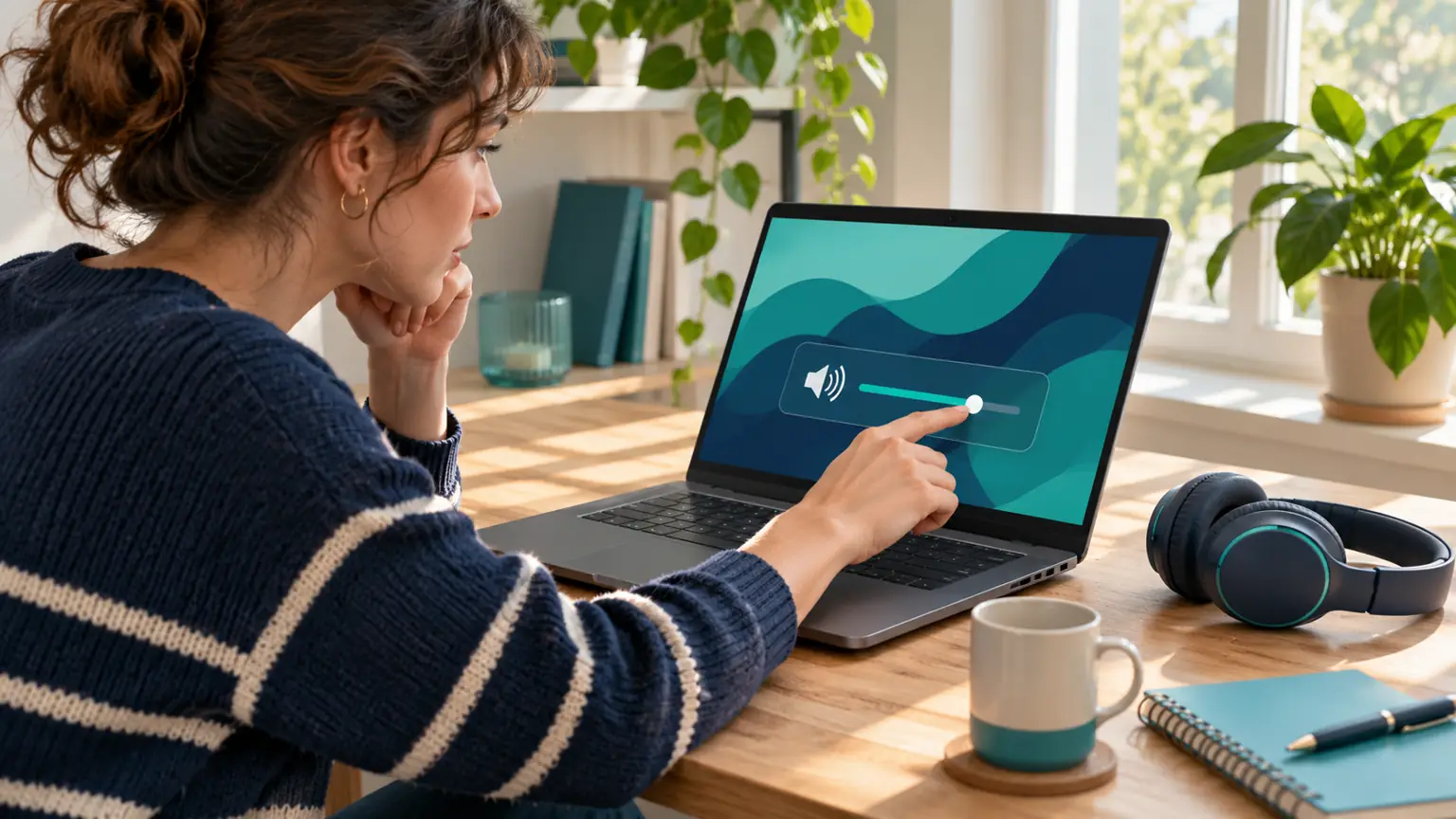
Ai pornit un videoclip sau ai intrat într-un apel, dar laptopul nu scoate niciun sunet? Înainte să presupui că difuzoarele sunt defecte, verifică volumul, dispozitivul de ieșire și aplicația folosită. Un monitor sau niște căști conectate pot fi selectate fără să observi.

1. Verifică volumul și modul silențios
Apasă pictograma difuzorului din bara de activități și verifică dacă volumul este ridicat și sunetul nu este dezactivat. Testează un videoclip și un sunet de sistem, la un volum moderat. Verifică și tastele pentru volum de pe tastatură; combinația poate diferi în funcție de laptop.
Dacă folosești boxe externe, verifică alimentarea, volumul lor și cablul. Dacă ai conectat căști, scoate-le temporar și încearcă din nou difuzoarele laptopului.
2. Alege dispozitivul corect de ieșire
Deschide Setări → Sistem → Sunet și, la Ieșire, selectează difuzoarele laptopului sau dispozitivul pe care vrei să îl folosești. Windows poate trimite sunetul către un monitor HDMI, căști Bluetooth sau alt dispozitiv conectat.
Testează din nou după schimbare. Dacă ai conectat un monitor și nu știi ce poate reda, verifică specificațiile lui: existența conexiunii HDMI nu confirmă singură că monitorul are difuzoare. Microsoft descrie verificarea dispozitivului de ieșire în ghidul său pentru probleme audio.
3. Nu se aude doar într-o aplicație?
Dacă sunetele Windows merg, dar o aplicație rămâne mută, deschide Setări → Sistem → Sunet → Mixer volum. Verifică volumul aplicației și dispozitivul ei de ieșire. O aplicație poate folosi o altă ieșire decât cea implicită a sistemului.
Verifică și butonul de sunet din player, fila browserului sau setările apelului. Microsoft explică verificările pentru sunetul unei aplicații. Pentru căștile Bluetooth care nu se conectează, consultă ghidul nostru Bluetooth.
4. Repornește și verifică actualizările
Salvează ce lucrezi și repornește laptopul. Dacă problema continuă, verifică actualizările în Setări → Windows Update și instrumentul de depanare audio indicat de Microsoft în ghidul său. Denumirile sau pașii pot varia în funcție de versiunea Windows.
Dacă este nevoie de un driver, folosește Windows Update sau instrucțiunile producătorului pentru modelul exact. Pe un laptop administrat de firmă sau școală, contactează administratorul înainte să modifici drivere. Evită aplicațiile necunoscute care promit repararea automată a tuturor problemelor.
Când ceri ajutor?
- Nu se aude nimic nici după alegerea ieșirii corecte și repornire.
- Sunetul distorsionează constant sau dispare după o lovitură ori contact cu lichid.
- Difuzoarele nu apar în setări sau laptopul este încă în garanție.
Notează când a început problema, ce dispozitive ai încercat și dacă se aude în căști. Informațiile îl pot ajuta pe tehnician să restrângă verificările. Dacă laptopul a fost expus la lichid, oprește-l și cere ajutor de specialitate.
Dacă alegi oricum alt laptop
O problemă de sunet nu înseamnă automat că trebuie schimbat laptopul. Dacă ești deja în căutarea unuia pentru lucru, Dell Pro 15 Essential PV15255 din catalogul evoMAG este listat cu Windows 11 Pro, 8 GB RAM, SSD de 512 GB și difuzoare stereo încorporate. Este un exemplu de comparat, nu un produs testat de noi: confirmă stocul, configurația și garanția la comerciant.
Fotografia, prețul datat și linkul afiliat sunt mai jos. Poți explora și magazinul sau ghidul nou versus refurbished.
Exemple concrete din catalog
Prețuri din ultima sincronizare a feedurilor. Confirmă prețul și stocul la comerciant.
 evoMAG · Nou
Laptop Dell Pro 15 Essential PV15255 (Procesor AMD Ryzen 3 7320U (4M Cache, up to 4.10 GHz) 15.6inch FHD, 8GB, 512GB SSD, AMD Radeon 610M, Windows 11 Pro, Negru)
Dell Pro 15 Essential Nou, cu Windows 11 Pro, 8 GB RAM, SSD de 512 GB și difuzoare stereo încorporate conform ofertei.
Ce aș verifica: Confirmă stocul, configurația și garanția la comerciant; nu am testat laptopul sau difuzoarele.
2.645,99 lei
Preț din catalogul sincronizat la 24.11.2026, 02:01:30. Confirmă oferta în magazin.Surse și verificări
Microsoft: rezolvarea problemelor de sunet în Windows
Microsoft: sunet lipsă într-o aplicație
Documentație consultată: 16 noiembrie 2026. Exemplele ipotetice sunt marcate în text.
Bugetul și activitățile tale sunt mai utile decât o listă de „cele mai bune laptopuri”.
Începe quizul →