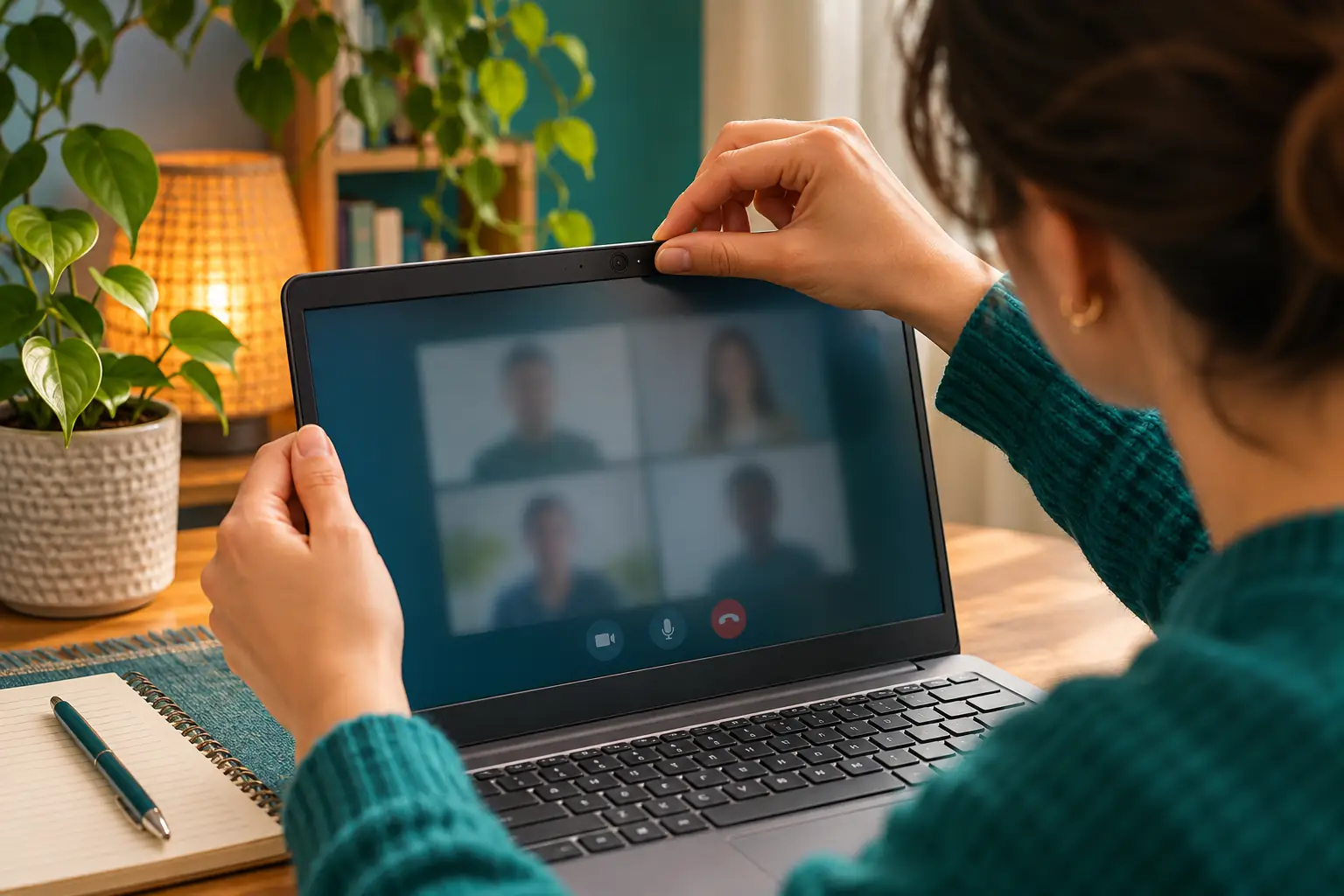
Ai intrat într-un apel, dar ceilalți văd doar un ecran negru? Înainte să presupui că s-a stricat camera, merită să verifici câteva lucruri simple: capacul de confidențialitate, permisiunile și camera aleasă în aplicație. Uite pașii, pe rând.

1. Verifică obiectivul și capacul camerei
Privește marginea de sus a ecranului. Unele laptopuri au un capac fizic pentru cameră: dacă există, glisează-l în poziția deschis. Alte modele au o tastă pentru dezactivarea camerei; verifică simbolurile și manualul configurației tale. Nu forța un element care nu pare mobil.
Dacă folosești o cameră externă, verifică mufa și încearcă alt port USB potrivit. Îndepărtează orice husă sau obiect care poate acoperi obiectivul. Pentru curățare, urmează instrucțiunile producătorului; găsești și ghidul nostru de curățare.
2. Testează în aplicația Cameră
- Închide aplicațiile de apel video pe care nu le folosești și salvează ce lucrezi.
- Deschide meniul Start și caută aplicația Cameră.
- Dacă Windows cere permisiune, permite accesul pentru test și verifică dacă apare imaginea.
Dacă imaginea apare aici, camera poate funcționa, iar verificarea următoare este în aplicația de apel. Dacă nu apare nici aici, continuă cu permisiunile și actualizările. Microsoft recomandă testarea camerei într-o altă aplicație pentru a restrânge cauza.
3. Verifică permisiunile din Windows 11
Deschide Setări → Confidențialitate și securitate → Cameră. Verifică dacă accesul la cameră este activat pentru dispozitiv și pentru aplicațiile cărora vrei să le permiți folosirea camerei. Pentru un browser sau o aplicație desktop, verifică și opțiunea pentru accesul aplicațiilor desktop.
Nu toate aplicațiile desktop apar individual în aceeași listă. Dacă un comutator este blocat pe un laptop de serviciu sau de școală, contactează administratorul. Microsoft explică setările de confidențialitate pentru cameră. Acordă acces doar aplicațiilor și site-urilor în care ai încredere.
4. Alege camera corectă în aplicația de apel
În setările video ale aplicației, alege camera integrată sau camera externă pe care vrei să o folosești. Dacă intri din browser, verifică și permisiunea oferită site-ului pentru cameră. Închide alte aplicații care ar putea folosi camera și încearcă din nou; pașii exacți diferă între aplicații.
Imaginea există, dar este prea întunecată? Încearcă o sursă de lumină în fața ta și șterge obiectivul conform instrucțiunilor producătorului. Pentru pregătirea unui apel, vezi și ghidul nostru despre apeluri video.
5. Repornește și verifică actualizările
Salvează ce lucrezi și repornește laptopul. Apoi caută actualizări în Setări → Windows Update, inclusiv actualizări opționale de driver, dacă sunt disponibile. Pe Windows 11 poți încerca și instrumentul de depanare pentru cameră din aplicația Obțineți ajutor, conform indicațiilor Microsoft.
Dacă ai nevoie de un driver, folosește Windows Update sau pagina oficială a producătorului pentru modelul exact. Nu instala programe necunoscute care promit repararea automată a tuturor driverelor. Pe un dispozitiv administrat, cere ajutor înainte să schimbi driverul.
Când ceri ajutor?
- Camera nu funcționează nici în aplicația Cameră după verificările de mai sus.
- Problema a apărut după o lovitură sau există deteriorări vizibile.
- Windows afișează o eroare pe care nu știi să o interpretezi.
- Laptopul este în garanție sau este administrat de serviciu ori școală.
Notează mesajul exact și dacă folosești camera integrată sau una externă. O fotografie a erorii și numele aplicației pot ajuta la depanare.
Dacă oricum cauți alt laptop
O problemă de cameră nu înseamnă automat că ai nevoie de un laptop nou. Dacă ești deja în căutarea unuia pentru documente și apeluri, Dell Latitude 7420 refurbished de la CIT Grup este listat cu cameră web, Windows 11 Pro, 8 GB RAM și SSD de 1 TB. Este un exemplu de comparat, nu un produs testat de noi. Verifică starea camerei și a bateriei, tastatura US și garanția la comerciant. Fotografia, prețul datat și linkul afiliat sunt în recomandarea de mai jos.
Poți vedea și alte variante în magazinul LaptopRadar sau poți folosi quizul de alegere.
Exemple concrete din catalog
Prețuri din ultima sincronizare a feedurilor. Confirmă prețul și stocul la comerciant.
 CIT Grup · Refurbished
Laptop Dell Latitude 7420, Intel Core i5 1145G7 2.6 GHz up to 4.4 GHz, Intel Iris Xe Graphics, Tastatura QWERTY US Backlit, Wi-Fi, Bluetooth, WebCam, Display 14" 1920 by 1080, 8 GB DDR4; 1 TB SSD M.2 NVMe NOU; Windows 11 Pro; 3 Ani Garantie, Premium ...
Dell Latitude 7420 refurbished, cu cameră web, ecran de 14 inch, 8 GB RAM, SSD de 1 TB și Windows 11 Pro conform ofertei.
Ce aș verifica: Confirmă starea camerei și a bateriei, tastatura US, stocul și garanția; nu am testat produsul.
2.198,17 lei
Preț din catalogul sincronizat la 24.11.2026, 02:00:05. Confirmă oferta în magazin.Surse și verificări
Microsoft: camera nu funcționează în Windows
Microsoft: camera, microfonul și confidențialitatea
Documentație consultată: 24 noiembrie 2026. Exemplele ipotetice sunt marcate în text.
Bugetul și activitățile tale sunt mai utile decât o listă de „cele mai bune laptopuri”.
Începe quizul →