
Vrei să ai un document într-o parte și o pagină web în cealaltă, fără să sari mereu între ele? În Windows 11 poți așeza două ferestre una lângă alta, direct pe ecranul laptopului. Îți arătăm cum faci asta cu tastatura sau cu mouse-ul și cum revii la o singură fereastră.

1. Împarte ecranul din tastatură
- Deschide cele două ferestre pe care vrei să le vezi simultan: de exemplu, un document și browserul.
- Apasă pe prima fereastră ca să fie activă.
- Ține apăsată tasta Windows și apasă săgeată stânga. Fereastra se așază pe jumătatea stângă.
- Alege din miniaturile afișate fereastra pentru cealaltă jumătate. Dacă nu apare, selecteaz-o și apasă Windows + săgeată dreapta.
Nu sunt necesare două monitoare. Funcția se numește Snap; Microsoft descrie scurtăturile și Snap Assist.
2. Folosește mouse-ul sau touchpadul
Prinde bara de sus a ferestrei și trage-o spre marginea stângă ori dreaptă a ecranului. Când Windows îți arată zona de așezare, eliberează și selectează cealaltă fereastră. Dacă tragi prea departe sau nu apare conturul, încearcă scurtătura de mai sus.
În Windows 11 poți vedea și alte aranjamente dacă duci cursorul deasupra butonului de maximizare sau apeși Windows + Z. Alege o zonă, apoi aplicațiile rămase. Numărul de aranjamente disponibile poate depinde de ecran.
3. Ajustează spațiul și revino la o fereastră
Dacă un document are nevoie de mai mult loc, încearcă să tragi linia dintre ferestre. Unele aplicații au o lățime minimă și nu pot fi micșorate la nesfârșit. Pe un ecran compact, o singură fereastră maximizată poate fi mai comodă.
Pentru a reveni, selectează fereastra dorită și apasă butonul de maximizare din colțul ei. Poți trece rapid între aplicațiile deschise și cu Alt + Tab.
Nu funcționează? Verifică aceste lucruri
- Intră la Setări > Sistem > Multitasking și verifică dacă opțiunea pentru fixarea ferestrelor este activată.
- Încearcă mai întâi cu două aplicații obișnuite, precum browserul și un document, și selectează fereastra înaintea scurtăturii.
- Dacă sunt două file în aceeași fereastră de browser, mută una într-o fereastră separată înainte de aranjare.
- Dacă ecranul este prea aglomerat, revino la o fereastră sau ajustează zoomul în aplicație, fără să cobori rezoluția la întâmplare.
Opțiunile pot arăta puțin diferit în funcție de versiunea Windows; ghidul Microsoft pentru Snap arată metodele disponibile și setările funcției.
Când te ajută în viața de zi cu zi?
Poți citi un email lângă calendar, compara două oferte din magazine sau urmări un material de curs lângă notițe. Pentru o comparație pe un ecran separat, vezi și ghidul de conectare a unui monitor extern.
Cauți deja un laptop pentru multitasking?
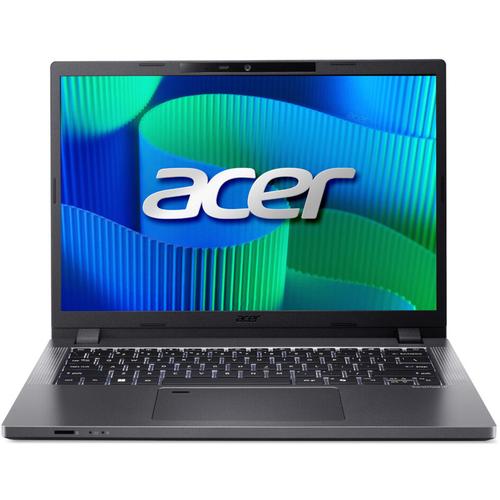
Nu trebuie să cumperi un laptop nou pentru această funcție. Dacă oricum cauți unul, Acer TravelMate P2 din catalogul evoMAG este listat cu Windows 11 Pro, 16 GB RAM și ecran de 14 inch cu rezoluție 1920 × 1200. E un exemplu de comparat pentru documente și navigare; nu l-am testat fizic. Un ecran mai mare poate fi mai confortabil pentru două ferestre, așa că verifică dimensiunea care ți se potrivește.
Găsești fotografia, prețul datat și linkul afiliat în recomandarea de mai jos. Pentru alte opțiuni, răsfoiește magazinul LaptopRadar sau încearcă quizul.
Exemple concrete din catalog
Prețuri din ultima sincronizare a feedurilor. Confirmă prețul și stocul la comerciant.
 evoMAG · Nou
Laptop Acer TravelMate P2 TMP214 (Procesor AMD Ryzen 5 7535U (16M Cache, up to 4.55 GHz) 14inch WUXGA, 16GB, 512GB SSD, AMD Radeon Graphics, Win 11 Pro, Gri)
Acer TravelMate P2 cu Windows 11 Pro, 16 GB RAM și ecran de 14 inch 1920 × 1200, o configurație de comparat pentru documente și navigare.
Ce aș verifica: Ecranul de 14 inch poate fi mai înghesuit cu două ferestre; verifică configurația și stocul la comerciant.
3.399,99 lei
Preț din catalogul sincronizat la 28.11.2026, 02:31:23. Confirmă oferta în magazin.Surse și verificări
Microsoft: multitasking în Windows
Microsoft: aranjarea ferestrelor cu Snap
Documentație consultată: 28 noiembrie 2026. Exemplele ipotetice sunt marcate în text.
Bugetul și activitățile tale sunt mai utile decât o listă de „cele mai bune laptopuri”.
Începe quizul →