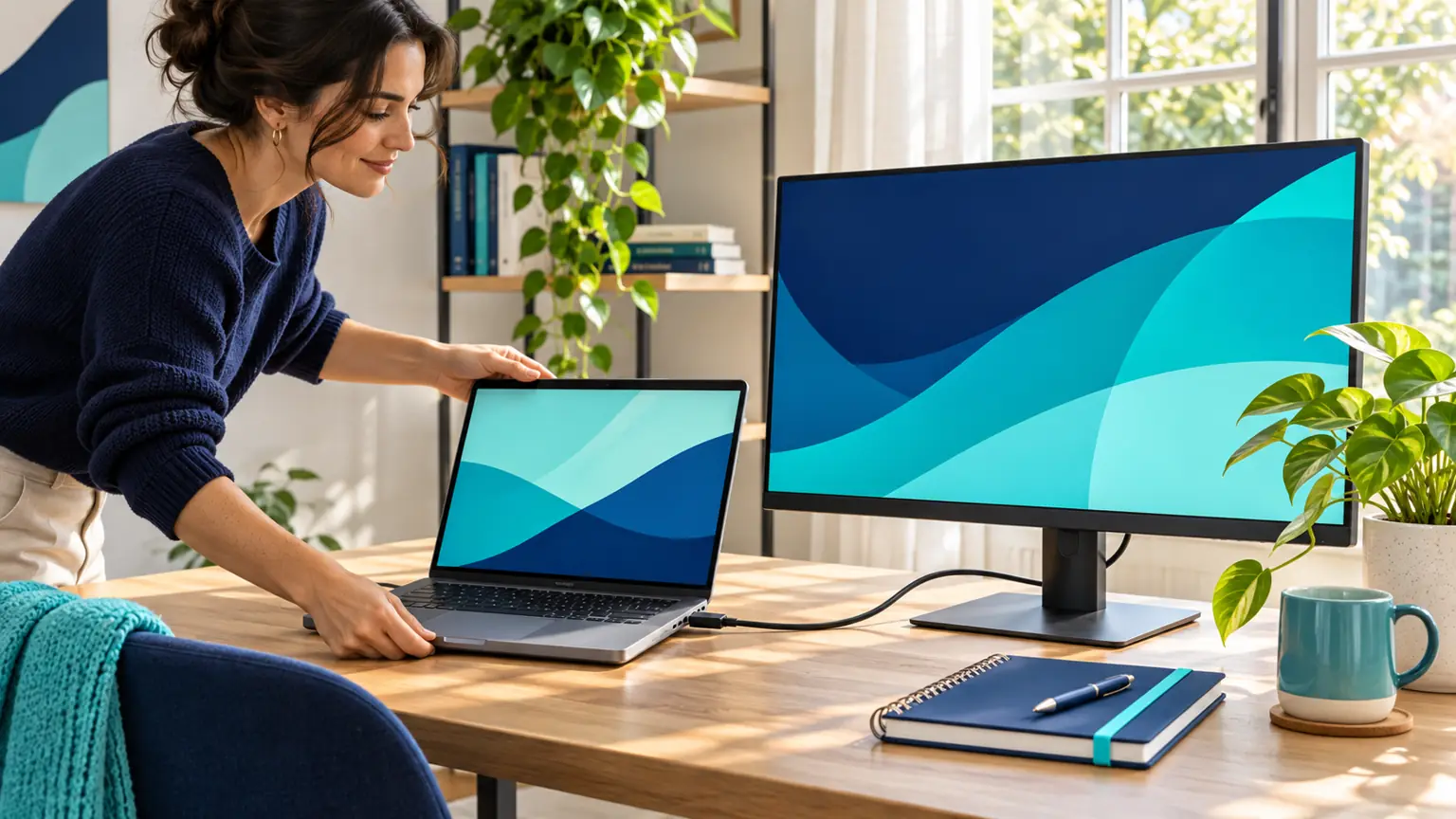
Vrei un ecran mai mare pentru tabele, un film sau lucrul de acasă? De multe ori, conectarea unui monitor extern la laptop începe cu un cablu potrivit și câteva setări simple. Iar dacă monitorul rămâne negru, există câteva verificări pe care le poți face înainte să cumperi adaptoare la întâmplare.

1. Alege conexiunea potrivită
Uită-te la porturile disponibile pe ambele dispozitive. Dacă laptopul și monitorul au HDMI, un cablu HDMI potrivit este o posibilă conexiune directă. Conectează capetele fără să le forțezi, pornește monitorul și selectează intrarea corespunzătoare din meniul lui, de exemplu HDMI 1 sau HDMI 2.
Un port USB-C nu garantează singur că transmite imagine: verifică specificațiile exacte ale laptopului și ale adaptorului înainte să cumperi. În ghidul nostru despre USB-C găsești întrebările utile pentru video și încărcare. Cablul și adaptorul trebuie să fie compatibile cu porturile și cerințele dispozitivelor.
2. Alege ce vrei să vezi pe ecrane
În Windows 11 apasă tasta Windows + P și alege modul potrivit:
- Doar ecranul PC-ului: imaginea rămâne pe laptop.
- Duplicare: vezi aceeași imagine pe ambele ecrane, util la o prezentare.
- Extindere: ai un spațiu de lucru împărțit între ecrane și poți muta ferestrele de pe unul pe altul.
- Doar al doilea ecran: folosești monitorul extern pentru afișare.
Microsoft explică opțiunile pentru mai multe monitoare. Dacă folosești doar ecranul extern, păstrează la îndemână modalitatea de a reveni la ecranul laptopului.
3. Așază ecranele ca pe birou
Intră în Start > Setări > Sistem > Afișare. Dacă Windows detectează ambele ecrane, folosește Identificare pentru a vedea ce număr are fiecare. Apoi trage dreptunghiurile din setări astfel încât să corespundă poziției reale a ecranelor și aplică modificarea.
De exemplu, dacă monitorul este fizic în dreapta laptopului, așază-l și în dreapta în setări. Astfel îți va fi mai intuitiv să muți cursorul și ferestrele între ecrane. Poți selecta fiecare afișaj pentru a verifica separat rezoluția și scalarea recomandate de Windows.
4. Monitorul spune „fără semnal”?
Mai întâi verifică alimentarea monitorului și intrarea aleasă în meniul său. Scoate și reconectează cu grijă cablul la ambele capete, verificând să fie bine fixat. Încearcă din nou Windows + P și selectează Extindere sau Duplicare.
În Setări > Sistem > Afișare, caută opțiunea de detectare a altui afișaj, în secțiunea pentru mai multe monitoare. Dacă ai posibilitatea, încearcă un alt cablu compatibil sau o altă intrare a monitorului. Microsoft recomandă verificări ale conexiunilor și accesoriilor înainte de pașii avansați.
Dacă folosești un dock sau un adaptor, încearcă o conexiune directă compatibilă, când este posibil. O singură probă nu dovedește care componentă este defectă; notează ce cablu, port și intrare ai folosit și ce mesaj apare.
5. Imaginea apare, dar textul e prea mic sau neclar?
Selectează monitorul extern în pagina Afișare și verifică Rezoluția afișajului și Scalarea. Începe cu valorile recomandate de Windows, apoi ajustează scalarea pentru confort. Dacă imaginea tot pare neclară, consultă specificațiile monitorului și ale conexiunii; nu toate combinațiile de laptop, cablu și adaptor oferă aceleași opțiuni.
Pentru explicații despre dimensiunea textului vezi și ghidul nostru despre reglarea afișajului. Dacă urmărești o anumită rezoluție sau rată de reîmprospătare, confirmă compatibilitatea tuturor componentelor înainte de cumpărare.
6. Sunetul nu vine de unde te aștepți?
Unele monitoare au difuzoare, altele nu. În Windows deschide Setări > Sistem > Sunet și verifică dispozitivul selectat la Ieșire, precum și volumul. Dacă vrei să auzi din laptop, alege difuzoarele lui; dacă monitorul are difuzoare și conexiunea le permite, verifică și volumul monitorului.
Pentru apeluri, alegerea difuzorului și a microfonului poate fi separată și în aplicația folosită. Ghidul pentru apeluri video te ajută să faci o probă înainte să înceapă ședința.
Ce verifici dacă alegi un alt laptop?
Nu ai nevoie neapărat de un laptop nou ca să conectezi un monitor. Dacă oricum cauți unul, în catalog apare Dell Pro 15 Essential PV15255, listat de evoMAG ca Nou, cu Windows 11 Pro, 8 GB RAM, SSD de 512 GB și port HDMI menționat în fișă. Este un exemplu de comparat pentru documente dacă îți dorești o conexiune HDMI declarată.
Nu am testat laptopul cu monitorul tău și nu promitem o rezoluție sau o rată de reîmprospătare pe ieșirea externă. Confirmă la comerciant specificațiile portului și compatibilitatea cu ecranul și cablul tău. Fișa menționează lipsa sloturilor de memorie; verifică și posibilitățile de upgrade dacă ai nevoie de mai mult RAM.
Fotografia reală, prețul datat din catalog și linkul afiliat sunt în cardul de mai jos; confirmă prețul și stocul la comerciant. Pentru alte configurații poți explora catalogul LaptopRadar.
Exemple concrete din catalog
Prețuri din ultima sincronizare a feedurilor. Confirmă prețul și stocul la comerciant.
 evoMAG · Nou
Laptop Dell Pro 15 Essential PV15255 (Procesor AMD Ryzen 3 7320U (4M Cache, up to 4.10 GHz) 15.6inch FHD, 8GB, 512GB SSD, AMD Radeon 610M, Windows 11 Pro, Negru)
Dell Pro 15 Essential Nou, cu Windows 11 Pro, 8 GB RAM și SSD de 512 GB; fișa evoMAG menționează un port HDMI.
Ce aș verifica: Confirmă compatibilitatea monitorului și cablului și posibilitatea de upgrade RAM; nu am testat ieșirea video a exemplarului.
2.645,99 lei
Preț din catalogul sincronizat la 24.11.2026, 02:01:30. Confirmă oferta în magazin.Surse și verificări
Microsoft: utilizarea mai multor monitoare în Windows
Microsoft: depanarea conexiunii la monitorul extern
Documentație consultată: 6 noiembrie 2026. Exemplele ipotetice sunt marcate în text.
Bugetul și activitățile tale sunt mai utile decât o listă de „cele mai bune laptopuri”.
Începe quizul →