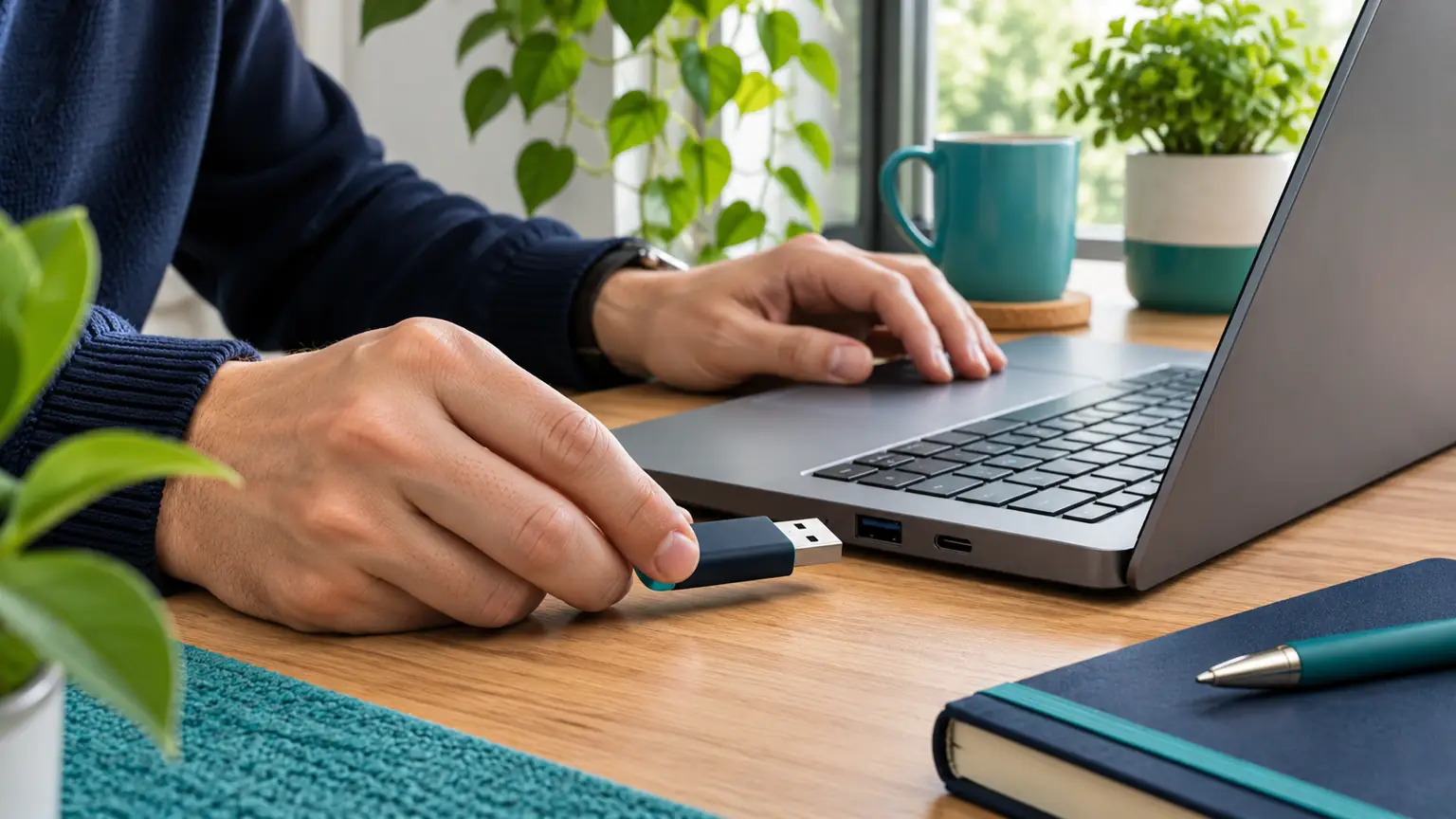
Ai conectat stickul USB și nu apare în „Acest PC”? Înainte să cumperi alt laptop sau să apeși pe „Formatare”, încearcă câteva verificări simple. Problema poate fi la stick, la port, la adaptor sau la felul în care Windows afișează unitatea.

Mai întâi, protejează fișierele
Dacă Windows îți cere să formatezi unitatea și ai fotografii ori documente importante pe ea, anulează. Formatarea poate duce la pierderea accesului la date. Dacă stickul este deteriorat fizic, se încălzește neobișnuit sau fișierele sunt foarte importante, oprește încercările și cere ajutor unui specialist în recuperare de date.
1. Încearcă alt port și alt calculator
Scoate stickul fără să forțezi și reconectează-l direct la alt port compatibil, fără hub sau adaptor, dacă este posibil. Dacă folosești adaptor USB-C, încearcă alt adaptor potrivit pentru date: forma mufei singură nu confirmă că adaptorul funcționează corect. Nu introduce forțat conectorul.
Testează, dacă poți, stickul pe un alt calculator și un alt dispozitiv USB pe portul inițial. Dacă alt stick funcționează în același port, ai un indiciu că problema poate fi la primul stick; dacă niciunul nu funcționează, verifică portul și calculatorul. Aceste probe nu sunt un diagnostic definitiv.
2. Caută unitatea în Explorator de fișiere
Deschide Explorator de fișiere → Acest PC și caută la dispozitive și unități. Așteaptă câteva secunde după conectare. Dacă stickul apare și fișierele pot fi citite, copiază datele importante într-un alt loc înainte de alte încercări.
3. Verifică Gestionare discuri, fără modificări
Fă clic dreapta pe butonul Start și deschide Gestionare discuri (Disk Management). Caută dispozitivul după capacitate, cu grijă să nu îl confunzi cu discul intern. Microsoft explică instrumentul Gestionare discuri, inclusiv felul în care sunt afișate volumele și literele unităților.
Dacă unitatea este vizibilă, dar nu are literă, lipsa literei poate explica de ce nu apare în Explorator. Nu atribui o literă dacă nu poți identifica sigur volumul. Dacă apare ca nealocat, RAW, necunoscut sau Windows cere inițializare, oprește-te dacă ai date de recuperat: nu crea volum nou și nu formata. Cere ajutor dacă nu e clar ce disc privești.
4. Verifică erorile și actualizările
În Manager dispozitive poți observa dacă Windows semnalează o eroare la dispozitiv. Verifică și actualizările Windows. Dacă este nevoie de un driver, Microsoft explică actualizarea prin Manager dispozitive și recomandă drivere potrivite din sursa producătorului. Evită utilitarele necunoscute care promit să repare automat toate driverele.
Când ceri ajutor?
- Stickul nu apare pe mai multe calculatoare și conține date importante.
- Conectorul este îndoit, rupt sau se încălzește anormal.
- Windows cere formatare sau indică o structură pe care nu o recunoști.
- Mai multe dispozitive nu funcționează într-un port și laptopul trebuie verificat.
Dacă ai nevoie de un alt port pentru un monitor sau pentru încărcare, citește și ghidul nostru despre USB-C: nu toate porturile cu aceeași formă oferă aceleași funcții.
Dacă alegi oricum un alt laptop
O problemă cu un stick nu înseamnă că trebuie înlocuit laptopul. Dacă ești deja în căutarea unuia pentru lucru, Dell Latitude 7420 refurbished din catalogul CIT Grup este un exemplu cu Windows 11 Pro, 8 GB RAM și SSD de 512 GB, conform ofertei. Verifică tipurile de porturi pentru configurația exactă, tastatura US, starea bateriei și garanția. Nu am testat laptopul sau porturile sale.
Fotografia produsului, prețul datat și linkul afiliat se află mai jos. Pentru alte modele, vezi magazinul LaptopRadar și ghidul nou versus refurbished.
Exemple concrete din catalog
Prețuri din ultima sincronizare a feedurilor. Confirmă prețul și stocul la comerciant.
 CIT Grup · Refurbished
Laptop Dell Latitude 7420, Intel Core i5 1145G7 2.6 GHz up to 4.4 GHz, Intel Iris Xe Graphics, Tastatura QWERTY US Backlit, Wi-Fi, Bluetooth, WebCam, Display 14" 1920 by 1080, 8 GB DDR4; 512 GB SSD M.2 NVMe NOU; Windows 11 Pro; 3 Ani Garanti ...
Dell Latitude 7420 refurbished cu Windows 11 Pro, 8 GB RAM și SSD de 512 GB, un exemplu de comparat pentru lucru zilnic.
Ce aș verifica: Confirmă porturile configurației exacte, tastatura US, starea bateriei, stocul și garanția. Nu am testat porturile.
1.884,37 lei
Preț din catalogul sincronizat la 24.11.2026, 02:00:05. Confirmă oferta în magazin.Surse și verificări
Microsoft: Gestionare discuri în Windows
Microsoft: actualizarea driverelor prin Manager dispozitive
Documentație consultată: 11 noiembrie 2026. Exemplele ipotetice sunt marcate în text.
Bugetul și activitățile tale sunt mai utile decât o listă de „cele mai bune laptopuri”.
Începe quizul →