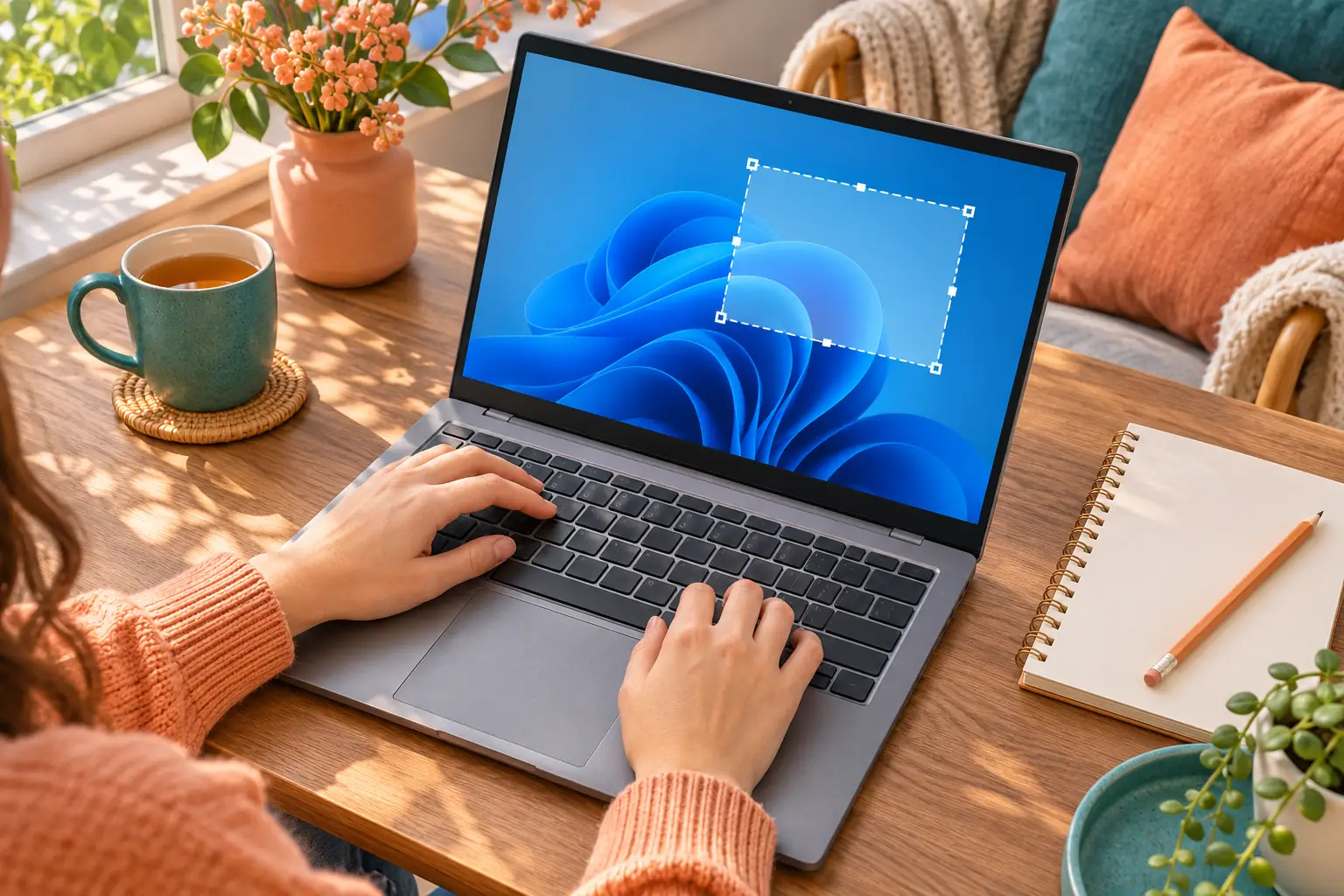
Vrei să trimiți cuiva o eroare, o rețetă sau o informație de pe ecranul laptopului? Nu este nevoie să fotografiezi monitorul cu telefonul: în Windows 11 poți face o captură de ecran în câteva secunde. Îți arătăm cum alegi doar zona dorită, cum o salvezi și ce verifici înainte să o trimiți.

1. Fă o captură a unei zone: Windows + Shift + S
- Deschide pagina sau aplicația pe care vrei să o surprinzi.
- Ține apăsate tastele Windows și Shift, apoi apasă S.
- Alege modul dreptunghiular din bara care apare și trage cu mouse-ul peste zona dorită. Poți alege și capturarea unei ferestre sau a întregului ecran.
- Captura este copiată în clipboard. Deschide un mesaj, un document sau Paint și apasă Ctrl + V ca să o lipești.
Poți deschide captura și din notificarea care apare, pentru a o edita sau salva. Microsoft explică modurile din Instrumentul de decupare. Aspectul barei și disponibilitatea unor opțiuni pot varia după versiunea Windows.
2. Unde salvezi captura?
După captură, deschide notificarea sau aplicația Instrument de decupare / Snipping Tool din Start. Folosește butonul Salvare ca și alege folderul și numele fișierului. Pe versiunile recente, aplicația poate salva automat și în folderul Capturi de ecran; setarea poate fi schimbată, așa că verifică dacă imaginea este acolo.
Dacă ai lipit imaginea în Paint, alege Fișier → Salvare ca. Dă-i un nume pe care îl găsești ușor, precum „eroare-imprimanta”, apoi verifică fișierul înainte să îl atașezi.
3. Vrei să prinzi tot ecranul?
Pe multe laptopuri poți apăsa Windows + PrtScn pentru o captură a întregului ecran salvată în folderul Imagini → Capturi de ecran. Tasta poate fi inscripționată PrtSc sau Print Screen; pe unele tastaturi poate necesita și tasta Fn. Microsoft prezintă și alternative pentru tastaturile fără PrtScn.
Ca să surprinzi doar fereastra în care lucrezi, selecteaz-o întâi și încearcă Alt + PrtScn, apoi lipește cu Ctrl + V. Dacă tasta se comportă diferit, verifică setările tastaturii și manualul laptopului. Lista Microsoft de scurtături explică opțiunile disponibile.
4. Verifică imaginea înainte să o trimiți
Uită-te dacă se văd adrese de e-mail, numere de telefon, conversații, parole, coduri, date bancare sau alte informații personale. Cel mai simplu este să selectezi doar zona relevantă ori să decupezi restul înainte de trimitere.
Dacă ascunzi date prin editare, verifică rezultatul în fișierul final și trimite copia editată. Nu te baza pe o acoperire superficială atunci când informația este sensibilă. Cere acordul înainte să distribui datele altei persoane.
Nu merge combinația de taste?
- Încearcă să deschizi manual Instrument de decupare din meniul Start și apasă Nou.
- Verifică dacă folosești tasta Windows și tasta Shift corectă; apasă din nou combinația cu aplicația deschisă.
- Dacă PrtScn nu răspunde, verifică dacă laptopul cere combinația cu Fn sau folosește scurtătura Windows + Shift + S.
- Dacă ai un laptop administrat de firmă sau școală și funcția este restricționată, cere ajutor administratorului.
Dacă vrei să arăți o altă problemă tehnică, o captură cu mesajul exact poate ajuta. Avem și un ghid despre verificarea unei imprimante care nu funcționează.
Dacă alegi oricum un laptop pentru lucru
Nu trebuie să cumperi alt laptop doar pentru o captură de ecran. Dacă ești deja în căutarea unuia, ASUS Vivobook 15 R1504VA din catalogul Dwyn este listat cu Windows 11 Home, 8 GB RAM și SSD de 512 GB. Este un exemplu de comparat pentru documente și navigare, nu un produs testat de noi. Feedul Dwyn nu confirmă explicit stocul: verifică disponibilitatea, configurația și garanția la comerciant.
Fotografia, prețul datat și linkul afiliat apar în recomandarea de mai jos. Poți explora și alte opțiuni în magazinul LaptopRadar.
Exemple concrete din catalog
Prețuri din ultima sincronizare a feedurilor. Confirmă prețul și stocul la comerciant.
 Dwyn · Nou
Laptop Asus Vivobook 15 R1504VA cu procesor Intel Core i3-1315U, 8GB RAM, 512GB SSD, Intel UHD Graphics, Windows 11 Home, Albastru
ASUS Vivobook 15 Nou, listat cu Windows 11 Home, 8 GB RAM și SSD de 512 GB, o configurație de comparat pentru activități obișnuite.
Ce aș verifica: Feedul nu confirmă explicit stocul; verifică disponibilitatea, configurația, tastatura și garanția la comerciant. Nu am testat produsul.
2.499,00 lei
Preț din catalogul sincronizat la 26.11.2026, 04:31:33. Confirmă oferta în magazin.Surse și verificări
Microsoft: Instrumentul de decupare
Microsoft: scurtături pentru captură de ecran
Microsoft: comenzi rapide în Windows
Documentație consultată: 26 noiembrie 2026. Exemplele ipotetice sunt marcate în text.
Bugetul și activitățile tale sunt mai utile decât o listă de „cele mai bune laptopuri”.
Începe quizul →