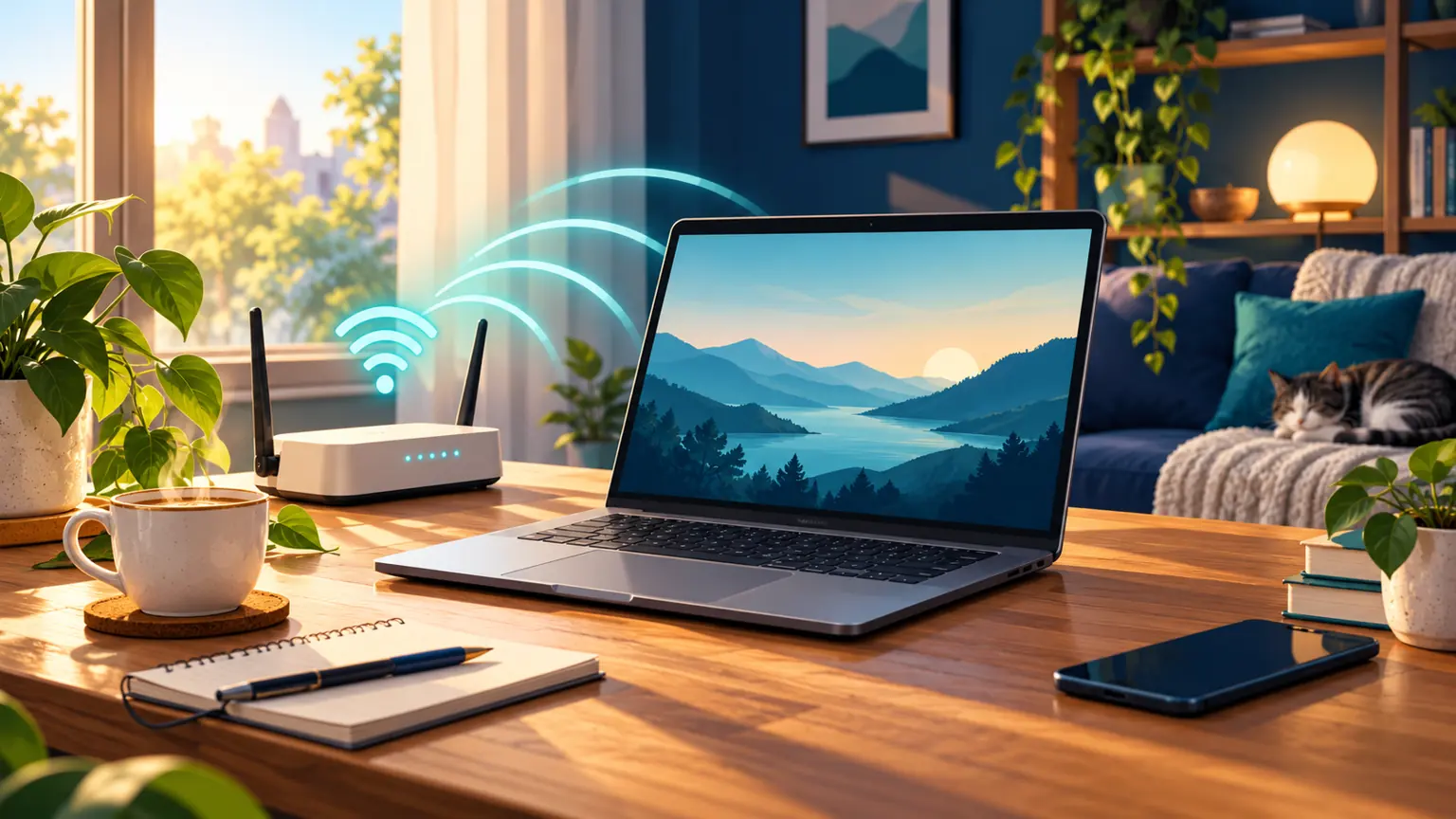
Ai deschis laptopul ca să lucrezi, dar rețeaua Wi-Fi nu apare sau scrie că ești conectat fără internet? Nu trebuie să schimbi imediat routerul ori laptopul. Câteva verificări făcute în ordine te ajută să afli unde se oprește conexiunea.

1. Verifică Wi-Fi și modul Avion
În Windows 11, apasă pe pictogramele de rețea, sunet sau baterie din bara de activități. Verifică dacă Wi-Fi este activ și dacă rețeaua ta apare în listă. Deschide Setări > Rețea și internet > Mod avion și verifică și această setare. Alege rețeaua cunoscută, nu una necunoscută cu nume asemănător.
Modul Avion și starea Wi-Fi pot fi memorate separat; nu presupune că o singură schimbare le-a rezolvat pe amândouă. Microsoft recomandă să verifici ambele setări și apoi să încerci conectarea din nou.
2. Separă problema laptopului de cea a rețelei
Încearcă să deschizi un site pe telefon conectat la aceeași rețea Wi-Fi, cu datele mobile oprite pentru această probă. Dacă nici telefonul nu are internet, problema poate fi la router sau la furnizor. Dacă telefonul merge, dar laptopul nu, începe cu laptopul. Testul este orientativ: nu dovedește singur că o componentă este defectă.
Dacă laptopul se conectează, dar un singur site nu se deschide, încearcă încă un site și o altă aplicație. Notează dacă mesajul spune că nu există internet sau doar că pagina este indisponibilă. La o rețea publică poate fi nevoie să accepți pagina de conectare a locului; nu introduce date sensibile pe o pagină în care nu ai încredere.
3. Rețeaua apare, dar conexiunea eșuează?
Verifică parola și numele rețelei. Dacă parola a fost schimbată sau conexiunea salvată dă erori, în Setări > Rețea și internet > Wi-Fi > Gestionare rețele cunoscute, alege rețeaua respectivă și apasă Uită. Apoi selecteaz-o din nou și introdu parola actuală.
Fă pasul doar dacă ai parola la îndemână: va trebui introdusă din nou. Dacă este rețeaua biroului sau a facultății, cere instrucțiunile administratorului înainte să ștergi profilul, fiindcă autentificarea poate avea pași suplimentari.
4. Repornește în ordinea potrivită
Salvează ce lucrezi și repornește laptopul. Dacă și alte dispozitive au probleme, poți reporni modemul și routerul conform instrucțiunilor producătorului. Spune-le celor din casă înainte: conexiunea se întrerupe temporar pentru toți. Așteaptă ca echipamentele să revină la funcționarea obișnuită, apoi încearcă din nou.
Nu apăsa butonul de resetare la setările din fabrică doar pentru o reconectare: acesta este un pas diferit, care poate șterge configurarea routerului. Dacă serviciul tot nu revine pe mai multe dispozitive, contactează furnizorul și spune-i ce indicatoare și mesaje observi.
5. Conectat, dar semnalul este slab?
Încearcă laptopul mai aproape de router, apoi în locul în care lucrezi de obicei. Pereții și distanța pot schimba experiența. Dacă problema apare doar într-o cameră, proba îți oferă un indiciu util despre acoperire; nu înseamnă automat că laptopul este defect.
Compară și cu un alt dispozitiv în același loc. Nu trage concluzii despre viteza laptopului doar din numele standardului Wi-Fi: contează și routerul, conexiunea la internet și condițiile din locuință. Pentru alegerea unui laptop, citește ghidul nostru despre Wi-Fi 5, 6, 6E și 7.
6. Instrumentul de depanare și pașii avansați
În Windows 11 poți rula instrumentul automat pentru rețea și internet din aplicația Obține ajutor, urmând indicațiile afișate. Verifică și actualizările disponibile în Setări > Windows Update, apoi repornește dacă ți se cere. Pentru un driver, caută suportul producătorului după modelul exact și evită programele necunoscute care promit să repare totul automat.
Microsoft recomandă resetarea rețelei ca ultim pas, dacă celelalte soluții nu ajută. Ea elimină adaptoarele instalate și setările lor, iar după repornire le reinstalează și revine la setările implicite. Este posibil să fie nevoie să reconfigurezi software de rețea precum un VPN. Pe un laptop de serviciu, discută mai întâi cu administratorul IT.
Când ceri ajutor?
Pregătește numele modelului, mesajul exact, dacă rețeaua apare sau nu și rezultatul probei cu telefonul. Spune și ce ai repornit ori modificat. Aceste detalii sunt mai utile decât o listă lungă de setări schimbate la întâmplare.
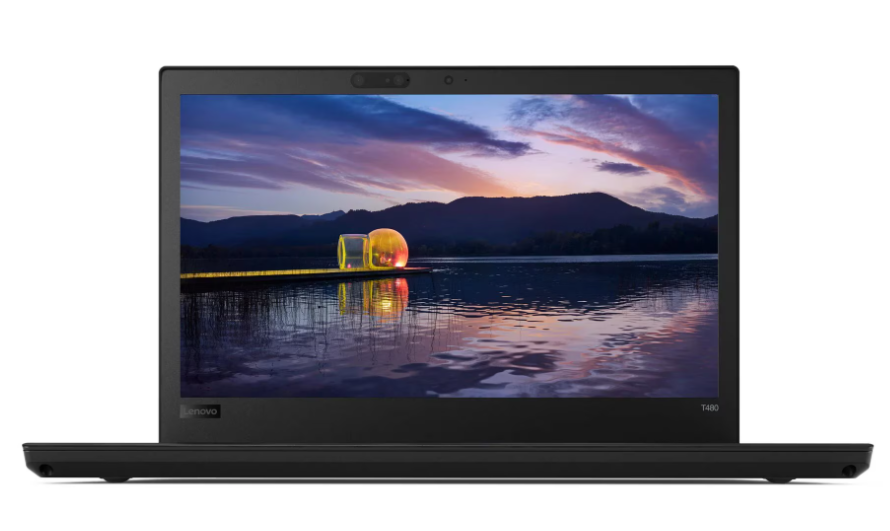
Dacă te gândești oricum la un alt laptop pentru documente și navigare, în catalog apare un Lenovo ThinkPad T480 Refurbished, cu 8 GB RAM, SSD de 256 GB, ecran Full HD de 14 inch și Windows 11 Home. Oferta menționează conexiune wireless. Nu l-am testat și nu presupunem un anumit standard Wi-Fi sau starea bateriei: confirmă configurația exactă, bateria și garanția la comerciant. Cei 8 GB RAM și 256 GB stocare merită evaluați în funcție de aplicațiile și fișierele tale.
Mai jos găsești fotografia reală a ofertei, prețul datat și linkul afiliat. Poți vedea și catalogul complet sau folosi quizul LaptopRadar. Dacă ai cumpărat deja un laptop, păstrează la îndemână și lista de verificări din prima zi.
Exemple concrete din catalog
Prețuri din ultima sincronizare a feedurilor. Confirmă prețul și stocul la comerciant.
 Interlink · Refurbished
Laptop Refurbished LENOVO ThinkPad T480, Intel Core i5-8250U 1.60 - 3.40GHz, 8GB DDR4, 256GB SSD, 14 Inch Full HD, Webcam + Windows 11 Home
Lenovo ThinkPad T480 Refurbished cu Windows 11 Home, ecran Full HD de 14 inch, 8 GB RAM și SSD 256 GB; oferta menționează conexiune wireless.
Ce aș verifica: Confirmă standardul wireless și starea exemplarului, bateria și garanția. Nu am testat laptopul; evaluează spațiul și memoria în funcție de nevoile tale.
1.079,00 lei
Preț din catalogul sincronizat la 24.11.2026, 02:30:28. Confirmă oferta în magazin.Surse și verificări
Microsoft: rezolvarea problemelor Wi-Fi în Windows
Microsoft: setări de rețea și mod Avion
Documentație consultată: 2 noiembrie 2026. Exemplele ipotetice sunt marcate în text.
Bugetul și activitățile tale sunt mai utile decât o listă de „cele mai bune laptopuri”.
Începe quizul →