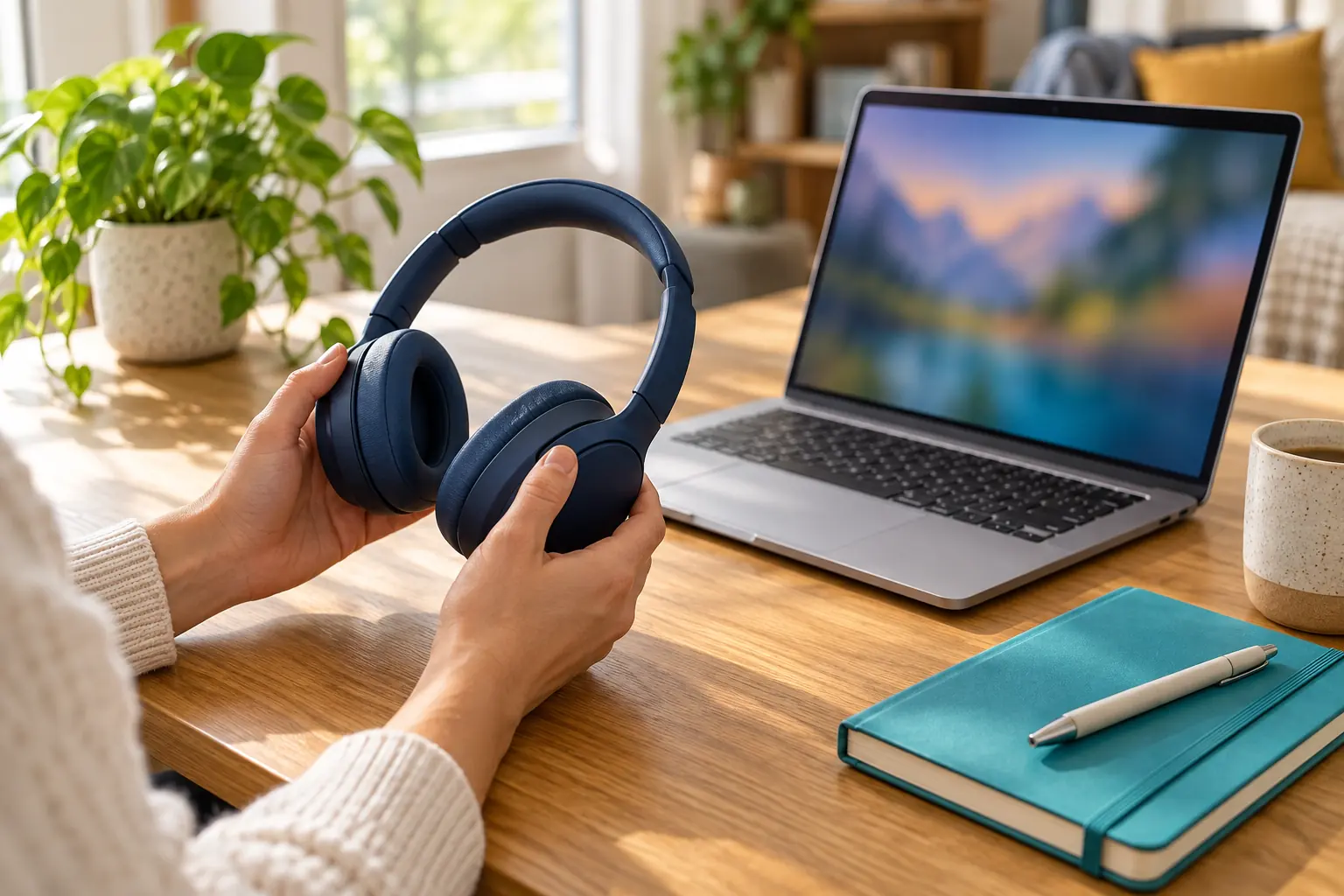
Vrei să intri într-un apel, dar căștile nu apar pe laptop. Sau mouse-ul este în listă, însă nu se conectează. Înainte să cumperi alt dispozitiv, merită să afli unde se oprește conexiunea: la descoperire, la asociere sau la redarea sunetului.
1. Verifică Bluetooth și accesoriul
În Windows 11 deschide Start > Setări > Bluetooth și dispozitive și verifică dacă Bluetooth este pornit. Apoi pune căștile sau mouse-ul în modul de asociere, conform instrucțiunilor producătorului. Acest mod nu se pornește la fel pe fiecare accesoriu.
Microsoft recomandă ca dispozitivul să fie aproape de PC și să aibă suficientă baterie. Dacă nu apare, încarcă-l, oprește-l și pornește-l din nou, apoi încearcă asocierea. Notează dacă apare în listă și ce mesaj vezi.
Exemplu ipotetic: dacă mouse-ul este pornit, dar încă se conectează la alt dispozitiv, consultă instrucțiunile lui pentru schimbarea dispozitivului și modul de asociere. Nu apăsa combinații găsite pentru alt model: pot face altceva.
2. Apare în listă, dar nu se conectează?
În aceeași pagină din Setări, caută dispozitivul. Microsoft recomandă, când apare în listă dar nu se conectează, eliminarea lui și adăugarea din nou: deschide meniul cu trei puncte, alege Eliminare dispozitiv, apoi Adăugare dispozitiv > Bluetooth. Pune din nou accesoriul în modul de asociere și selectează-l.
Pasul șterge asocierea cu acel PC, deci așteaptă să ai accesoriul lângă tine și instrucțiunile lui la îndemână. Nu elimina alte dispozitive. Dacă o tastatură sau un mouse Bluetooth este singurul tău mod de control, asigură-te că poți folosi și tastatura sau touchpadul laptopului.
Încearcă o singură schimbare și verifică rezultatul. Dacă se conectează, testează câteva mișcări sau pornește o înregistrare scurtă. Dacă nu, notează mesajul exact; este mai util decât „nu merge”.
3. Căștile sunt conectate, dar sunetul vine din laptop
Conexiunea Bluetooth și ieșirea audio sunt două alegeri diferite. Deschide Setări > Sistem > Sunet și verifică la Ieșire dacă sunt selectate căștile. Verifică și volumul atât în Windows, cât și pe accesorii, dacă au propriul control.
Ghidul Microsoft pentru dispozitive conectate fără sunet recomandă verificarea ieșirii audio și a volumului înainte de pași mai avansați. Reia proba cu un fișier sau videoclip ale cărui sunete le cunoști.
Dacă sunetul funcționează în Windows dar nu în aplicația de apeluri, caută și selecția de difuzor din acea aplicație. Pentru microfon și cameră ai și ghidul pentru apeluri video. Nu presupune că alegerea difuzorului schimbă automat și microfonul.
4. Nu apare deloc butonul Bluetooth?
Verifică mai întâi dacă laptopul are Bluetooth conform fișei configurației și dacă modul Avion este dezactivat. Pe un laptop de serviciu, ține cont de regulile administratorului înainte să schimbi drivere sau politici.
Microsoft explică faptul că absența comutatorului poate avea cauze diferite, inclusiv drivere, servicii sau componente hardware. În Windows 11 poți încerca instrumentul automat de depanare Bluetooth din aplicația Obține ajutor, apoi verificările recomandate pentru modelul tău.
La Setări > Windows Update, verifică actualizările disponibile. Pentru drivere, folosește pagina de suport a producătorului și modelul exact, nu pachete universale de pe site-uri necunoscute. Salvează lucrul înainte de o repornire.
5. Fă o probă care îți arată unde este problema
- Notează numele accesoriului și mesajul primit pe laptop.
- Verifică bateria și modul de asociere al accesoriului.
- Testează-l, dacă poți, cu un alt dispozitiv compatibil.
- Testează pe laptop un alt accesoriu Bluetooth compatibil.
- Notează după ce pas se schimbă comportamentul.
Dacă un singur accesoriu nu se conectează nicăieri, merită verificat și el; dacă mai multe accesorii nu se conectează la același laptop, informația este utilă suportului laptopului. Niciuna dintre probe nu demonstrează singură o defecțiune. O listă scurtă cu ce ai încercat poate economisi explicații la service.
Dacă alegi un laptop pentru apeluri și accesorii wireless
Nu înlocui laptopul doar din cauza unei asocieri eșuate. Dacă ai decis deja să cauți altul, Dell Latitude 5520 din card este listat la Interlink Refurbished, cu i5-1135G7, 8 GB RAM, SSD de 256 GB, ecran Full HD de 15,6 inch și Windows 11 Home. Descrierea ofertei menționează Bluetooth; l-aș compara pentru documente și apeluri dacă preferi această diagonală.
Nu am testat exemplarul cu accesoriile tale și nu promitem o anumită versiune Bluetooth sau calitate audio. Confirmă la comerciant configurația wireless, bateria, adaptorul și garanția. Pentru utilizarea cu mai multe programe, evaluează separat limita celor 8 GB RAM și 256 GB SSD.
Fotografia reală, prețul datat și linkul afiliat sunt în recomandarea de mai jos. Pentru alte variante vezi catalogul sau quizul LaptopRadar. Începe cu dispozitivul pe care îl ai deja: de multe ori, răspunsul se află într-o setare sau într-o asociere de refăcut.
Exemple concrete din catalog
Prețuri din ultima sincronizare a feedurilor. Confirmă prețul și stocul la comerciant.
Exemplul recomandat nu mai este disponibil în catalog. Vezi laptopurile disponibile acum.
Surse și verificări
Microsoft: Bluetooth nu se conectează
Microsoft: dispozitiv Bluetooth conectat fără sunet
Microsoft: Bluetooth a dispărut din Windows
Documentație consultată: 29 octombrie 2026. Exemplele ipotetice sunt marcate în text.
Bugetul și activitățile tale sunt mai utile decât o listă de „cele mai bune laptopuri”.
Începe quizul →