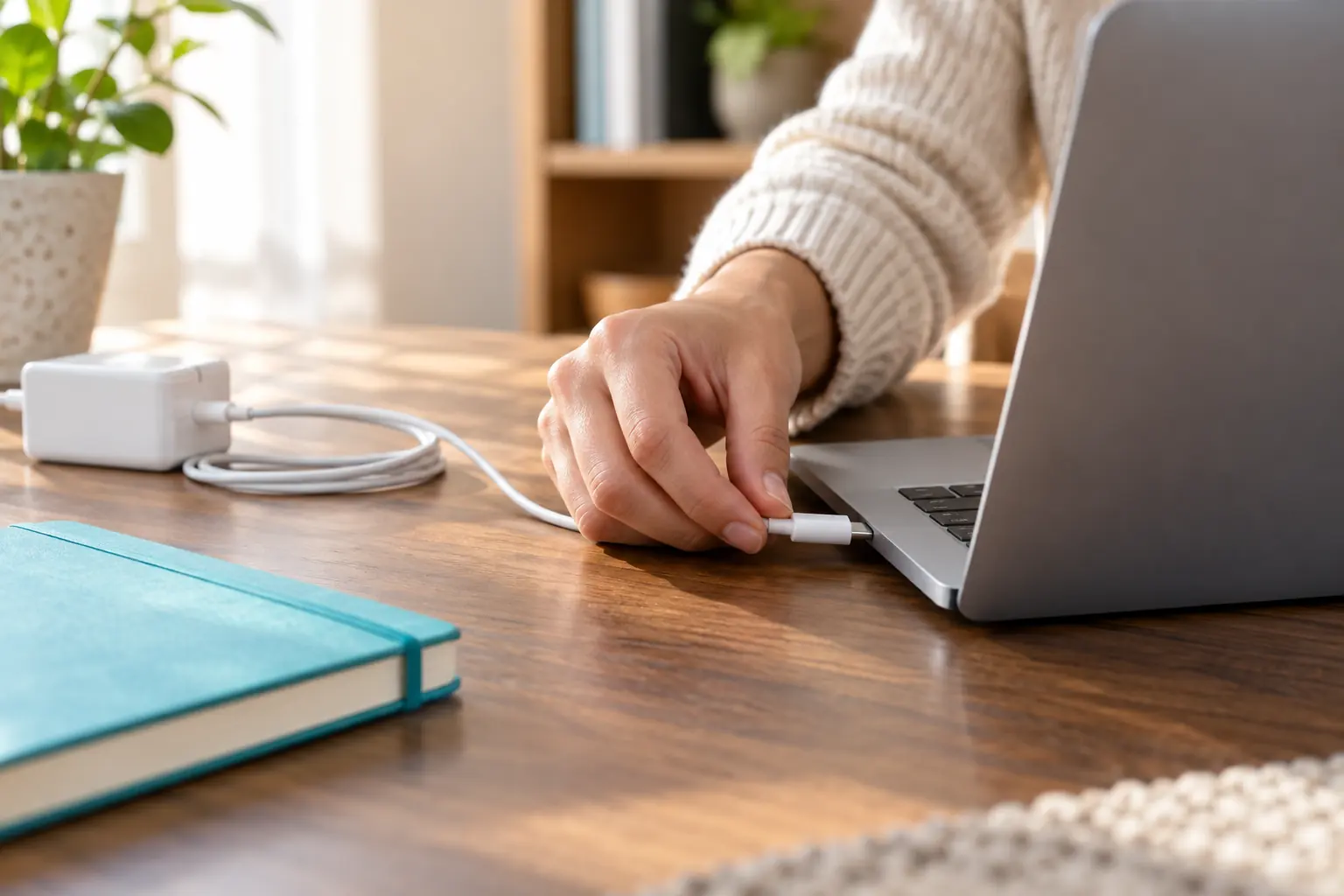
Laptopul este conectat la priză, dar bateria nu mai urcă până la 100%. Înainte să comanzi una nouă, verifică mesajul afișat și setările modelului. Uneori încărcarea este limitată intenționat; alteori adaptorul sau cablul nu sunt potrivite.
1. Citește mesajul, nu doar procentul
Apasă sau ține cursorul pe pictograma bateriei și notează ce apare. Verifică apoi secțiunea Alimentare și baterie din Setări. Păstrează o captură dacă situația se repetă: te ajută să descrii problema magazinului ori suportului.
Aș nota și ce încărcător folosesc, dacă este conectat direct la laptop și ce aplicații sunt deschise. Nu aș modifica trei setări simultan, pentru că nu aș mai ști ce a schimbat comportamentul.
Exemplu ipotetic: un laptop rămâne la același nivel în fiecare dimineață, cu un mesaj despre încărcare inteligentă. Altul pierde procente doar când este alimentat printr-un accesoriu. Aceste situații cer verificări diferite, chiar dacă ambele par, la prima vedere, „nu încarcă”.
2. Un nivel sub 100% poate fi intenționat
Microsoft explică funcția Smart charging: pe dispozitivele care o oferă, încărcarea poate fi menținută sub 100% pentru îngrijirea bateriei. În Windows, o inimă pe pictograma bateriei și mesajul Fully Smart charged pot indica această funcție. Implementarea diferă între producători.
Prin urmare, nu căuta obligatoriu un comutator identic pe toate laptopurile. Intră pe pagina oficială de suport a modelului tău și caută setările pentru încărcare sau protejarea bateriei. Citește ce face opțiunea înainte să o schimbi.
Dacă urmează o zi departe de priză, verifică în instrucțiunile producătorului cum se permite temporar încărcarea completă. Pentru lucrul zilnic la birou, aș păstra setarea recomandată de producător, în loc să urmăresc permanent cifra 100.
3. Dacă încarcă lent sau pierde procente, verifică alimentarea
Ghidul Microsoft despre încărcare lentă identifică drept cauze posibile un adaptor incompatibil sau insuficient, un cablu nepotrivit ori folosirea altui port decât cel de încărcare. Recomandă încărcătorul și cablul proiectate pentru dispozitiv.
Compară modelul adaptorului și specificațiile lui cu cerințele laptopului, nu doar forma mufei. Dacă alimentarea trece printr-un dock sau hub, verifică și documentația acelui accesoriu. Pentru context, citește ghidul despre USB-C, monitoare și încărcare.
Aș face o probă directă cu alimentatorul compatibil, fără accesorii intermediare, după salvarea documentelor. Notează dacă mesajul se schimbă. Nu cumpăra un încărcător de telefon doar pentru că mufa intră în laptop și nu presupune o anumită putere necesară fără fișa modelului.
4. Fă o verificare simplă și repetabilă
- Salvează documentele și notează nivelul inițial și mesajul bateriei.
- Verifică în manual portul de încărcare și alimentatorul potrivit.
- Conectează corect adaptorul compatibil și observă mesajul.
- Verifică dacă există o limită de încărcare activă.
- Dacă problema continuă, transmite suportului observațiile și modelele laptopului și adaptorului.
Microsoft menționează că încărcarea în repaus sau cu PC-ul oprit poate ajuta la încărcarea mai rapidă. Această probă nu repară un adaptor incompatibil și nu dovedește singură starea bateriei. Nu promitem un timp de încărcare sau un procent câștigat într-un anumit interval.
Pentru comparație, folosește aceeași conexiune și aceeași rutină. Dacă azi rulezi o aplicație solicitantă, iar mâine doar citești un document, diferența observată nu izolează o singură cauză.
5. La un refurbished, întreabă despre exemplarul livrat
O listă de specificații descrie configurația, nu istoricul bateriei. Înainte de comandă, cere magazinului ce verifică la baterie, ce adaptor include și ce acoperă garanția. Păstrează răspunsul împreună cu oferta.
La primire, fă verificările în perioada disponibilă pentru evaluarea produsului și citește lista pentru prima zi. Pentru alegerea unui aparat folosit ai și ghidul dedicat bateriei unui refurbished.
Nu aș cumpăra alt laptop doar pentru că limita de încărcare este activă. Aș clarifica întâi setarea și alimentatorul. Dacă este nevoie de intervenție, urmează suportul modelului și condițiile garanției, fără să desfaci aparatul pe baza unui tutorial pentru altă carcasă.
Un exemplu de evaluat pentru documente și birou
Dacă ai decis deja să schimbi laptopul pentru alte motive, Dell Latitude 5520 din recomandare este listat la Interlink Refurbished, cu i5-1135G7, 8 GB RAM, SSD de 256 GB, ecran de 15,6 inch Full HD și Windows 11 Home. L-aș compara pentru documente dacă preferi această diagonală și configurația corespunde programelor tale.
Nu îl recomandăm pe baza autonomiei sau a unei funcții de încărcare verificate pe exemplarul livrat. Cere separat detaliile bateriei, adaptorului și garanției. Cei 8 GB RAM și SSD-ul de 256 GB sunt compromisuri de evaluat după utilizare, indiferent de starea încărcării.
Cardul de mai jos conține fotografia reală, prețul datat și linkul afiliat. Pentru alternative, vezi catalogul sau quizul LaptopRadar. Cumpără după nevoile tale și informațiile confirmate de magazin, nu după un procent interpretat în grabă.
Exemple concrete din catalog
Prețuri din ultima sincronizare a feedurilor. Confirmă prețul și stocul la comerciant.
Exemplul recomandat nu mai este disponibil în catalog. Vezi laptopurile disponibile acum.
Surse și verificări
Microsoft: încărcarea inteligentă în Windows
Microsoft: încărcare lentă sau descărcare cu alimentatorul conectat
Documentație consultată: 27 octombrie 2026. Exemplele ipotetice sunt marcate în text.
Bugetul și activitățile tale sunt mai utile decât o listă de „cele mai bune laptopuri”.
Începe quizul →