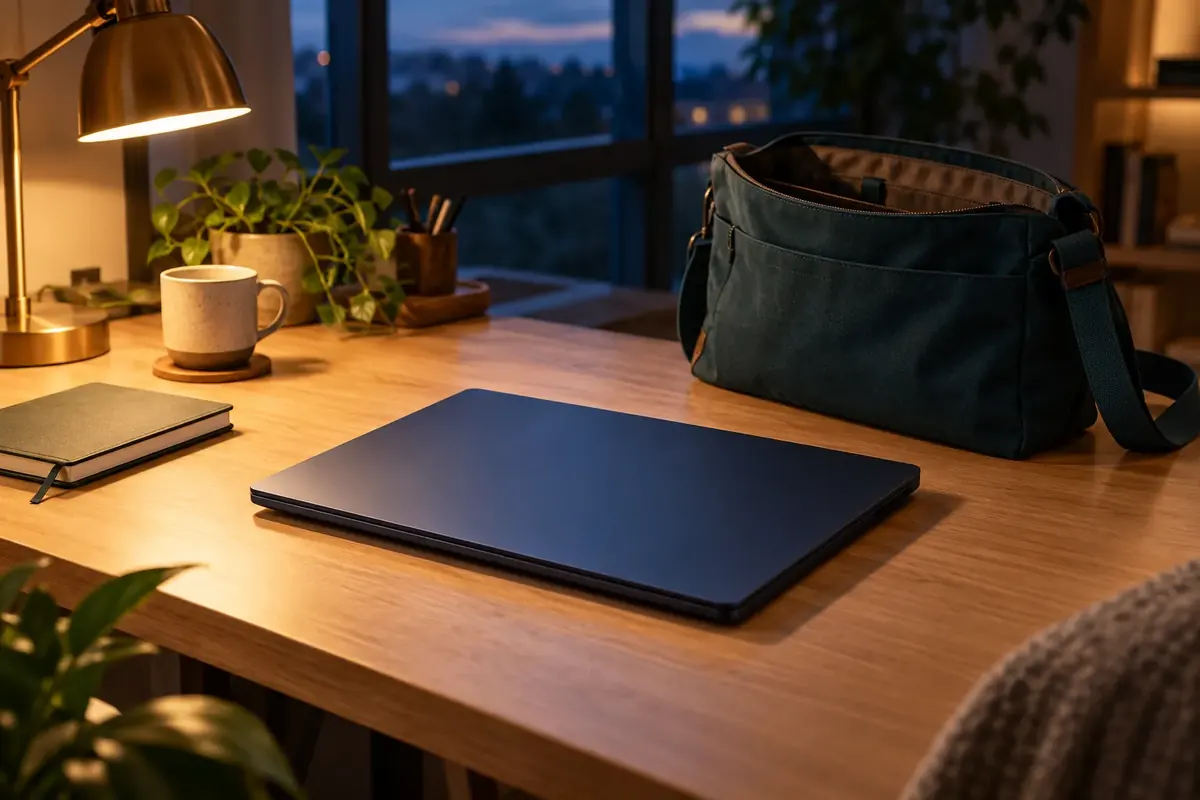
La o pauză de cafea vrei să revii repede la documente. La sfârșitul zilei poate preferi să închizi tot. Iar înainte de un drum nu vrei să ghicești ce se întâmplă în geantă. Repausul, hibernarea și oprirea au roluri diferite: alegerea bună ține de pauza ta, nu de o regulă universală.

1. Ce înseamnă cele trei opțiuni
Potrivit documentației Microsoft, Sleep folosește puțină energie și permite reluarea rapidă a sesiunii. Hibernarea consumă mai puțin decât repausul și păstrează posibilitatea de a continua sesiunea, dar revenirea nu este la fel de rapidă. Opțiunea nu este disponibilă pe toate calculatoarele. Pentru oprire, alegi Start > Alimentare > Închidere.
Nu transformăm aceste diferențe în promisiuni de secunde sau procente de baterie: comportamentul trebuie verificat pe laptopul și configurația ta. Aș alege după ce vreau să fac la revenire, nu după un presupus clasament al modurilor.
Indiferent de opțiune, salvează documentele importante. O sesiune păstrată nu înlocuiește un fișier salvat și nici un backup separat.
2. Pauză scurtă la birou: începe cu repausul
Dacă te ridici puțin de la masă și laptopul rămâne într-un loc potrivit, aș încerca repausul. Fă întâi o probă fără o activitate importantă în desfășurare: salvează documentul, alege Repaus, apoi verifică reluarea lucrului.
Deschide aplicațiile obișnuite și vezi dacă accesoriile se comportă cum te aștepți. Dacă lucrezi cu un monitor extern, verifică și revenirea imaginii. Nu aș descoperi prima dată comportamentul laptopului cu două minute înainte de o prezentare.
Dacă ai o problemă după reluare, notează ce accesoriu și ce aplicație sunt implicate. Pentru conexiuni, ai și ghidul despre USB-C și monitor. O problemă repetată merită diagnosticată, nu acoperită cu un obicei de a forța oprirea.
3. Verifică ce face închiderea capacului
Nu presupune că un capac închis înseamnă un laptop oprit. Microsoft arată că acțiunea capacului poate fi configurată din Panoul de control > Sistem și securitate > Opțiuni de alimentare, prin alegerea comportamentului butoanelor sau capacului. Verifică separat opțiunile pentru baterie și alimentarea la priză.
Aș face o captură a configurației inițiale și aș modifica o singură opțiune odată. Pe un laptop administrat de firmă, cere ajutorul IT dacă setările sunt controlate de organizație; nu încerca să ocolești acele restricții.
În Windows 11, Microsoft indică setările de alimentare în Setări > Sistem > Alimentare și baterie. Acolo verifici temporizările pentru ecran, repaus și, unde este disponibilă, hibernare. Stingerea ecranului și intrarea în repaus au temporizări distincte. Denumirile pot varia cu limba și versiunea sistemului.
4. Pauză mai lungă: verifică dacă ai hibernare
Dacă vrei să continui ulterior din același punct, hibernarea este o opțiune de analizat. Ghidul Microsoft explică activarea ei, dacă este disponibilă, din Opțiuni de alimentare > Alegerea acțiunii butoanelor de alimentare > Modificare setări indisponibile în prezent > Hibernare. Salvezi modificarea și verifici meniul Alimentare.
Dacă opțiunea lipsește, nu urma la întâmplare comenzi găsite online doar ca să apară în meniu. Consultă documentația modelului sau suportul firmei. Pentru o probă, folosește fișiere deja salvate și verifică atât intrarea în mod, cât și revenirea.
Nu este nevoie să alegi aceeași variantă pentru toate pauzele. Poți avea un obicei pentru birou și altul pentru seară; important este să știi ce ai selectat.
5. Înainte de geantă, nu te baza doar pe ecranul negru
Recomandarea noastră pentru transport este simplă: salvează, alege oprirea și așteaptă finalizarea ei înainte să împachetezi. Nu întrerupe o actualizare și nu ține apăsat butonul de alimentare ca metodă obișnuită de plecare în grabă.
Pe birou, păstrează și ventilația liberă. Dell recomandă o suprafață tare și plană și explică faptul că suprafețele moi pot bloca aerisirea. Dacă laptopul se încălzește excesiv sau se oprește neașteptat, nu considera că este doar o setare de repaus: cere diagnosticare.
În practică, aș lăsa câteva minute în programul de plecare pentru salvare și închidere, în loc să înghesui laptopul în geantă în timp ce încă își termină treaba.
6. Ce legătură are cu alegerea unui laptop?
Dacă îl muți zilnic între casă și birou, merită să verifici și rutina de pornire, reluare și transport, nu numai procesorul. În catalog, Dell Latitude 7420 din recomandare este afișat refurbished, cu i5-1135G7, 16 GB RAM, SSD de 512 GB, ecran de 14 inch FHD și Windows 11 Home.
L-aș pune pe lista scurtă pentru documente și deplasări dacă îți place formatul de 14 inch. Nu recomandăm acest exemplar pe baza unui consum în repaus măsurat și nu confirmăm din ofertă disponibilitatea tuturor modurilor de alimentare. Verifică bateria, încărcătorul, starea și garanția înainte de comandă.
Prețul datat și linkul afiliat sunt în card. Nu am testat fizic laptopul. Pentru alternative, pornește din catalog sau din quiz; pentru baterie, vezi întrebările utile la un refurbished.
Rutina simplă de păstrat
- Salvează înainte de orice pauză importantă.
- Verifică acțiunea capacului pe baterie și la priză.
- Probează reluarea cu accesoriile folosite zilnic.
- Pentru transport, așteaptă oprirea înainte de împachetare.
- Dacă observi comportamente repetate neobișnuite, cere suport pentru modelul exact.
Așa scapi de întrebarea „oare chiar l-am închis?” și îți vezi liniștit de restul zilei.
Exemple concrete din catalog
Prețuri din ultima sincronizare a feedurilor. Confirmă prețul și stocul la comerciant.
 Interlink · Refurbished
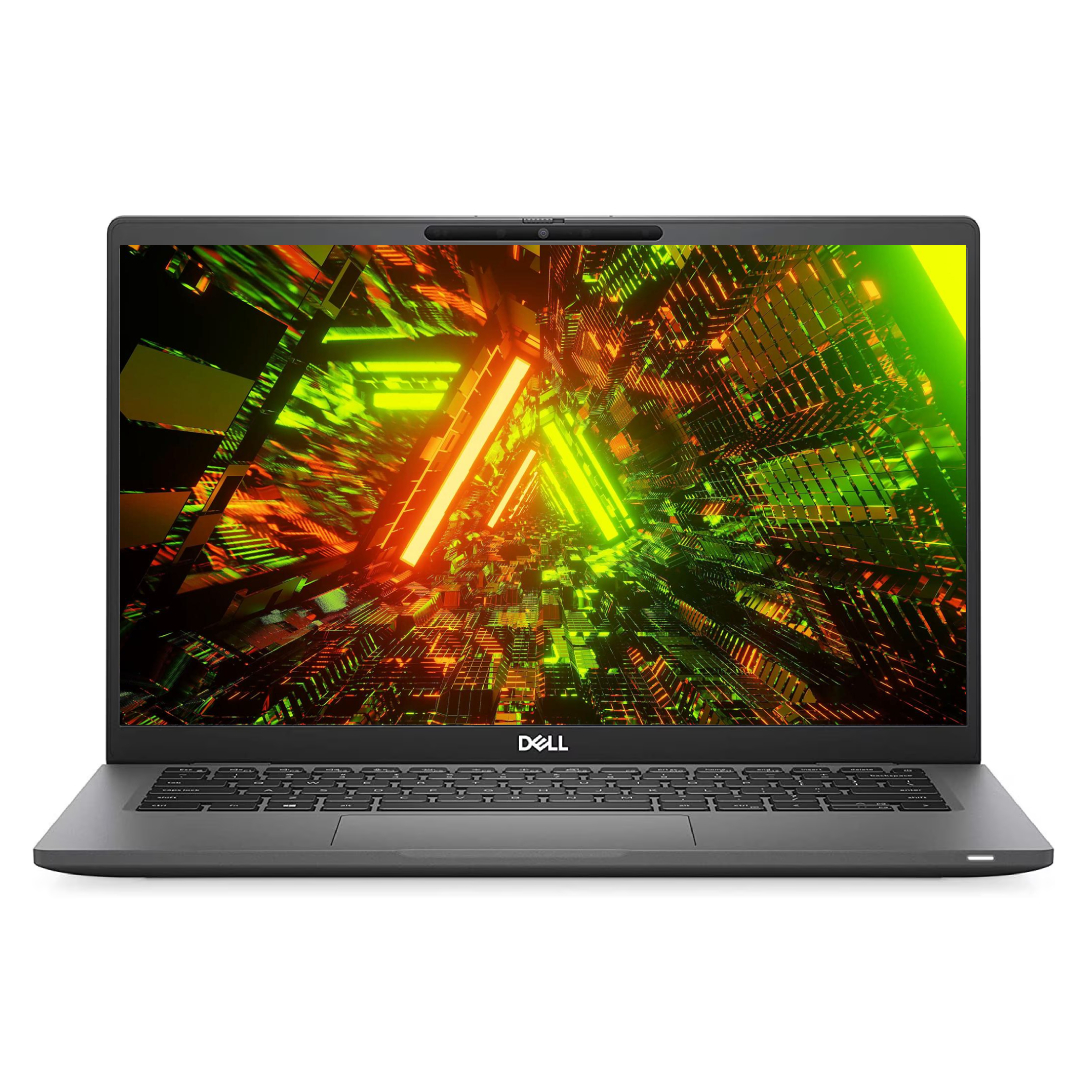
Laptop Refurbished DELL Latitude 7420, Intel Core i5-1135G7 2.40 - 4.20GHz, 16GB DDR4, 512GB SSD M.2, 14" FHD, Webcam, Windows 11 Home
Dell Latitude 7420 este listat refurbished cu i5-1135G7, 16 GB RAM, SSD de 512 GB și Windows 11 Home. Formatul de 14 inch îl face un candidat de comparat pentru documente și mutarea între birouri.
Ce aș verifica: Confirmă bateria, încărcătorul, starea și garanția. Nu am testat consumul în repaus sau hibernarea exemplarului; modurile disponibile și comportamentul capacului se verifică pe sistemul livrat.
2.019,00 lei
Preț din catalogul sincronizat la 24.11.2026, 02:30:28. Confirmă oferta în magazin.Surse și verificări
Microsoft: oprire, repaus și hibernare
Microsoft: setările de alimentare în Windows 11
Dell: ventilație și prevenirea supraîncălzirii
Documentație consultată: 19 octombrie 2026. Exemplele ipotetice sunt marcate în text.
Bugetul și activitățile tale sunt mai utile decât o listă de „cele mai bune laptopuri”.
Începe quizul →