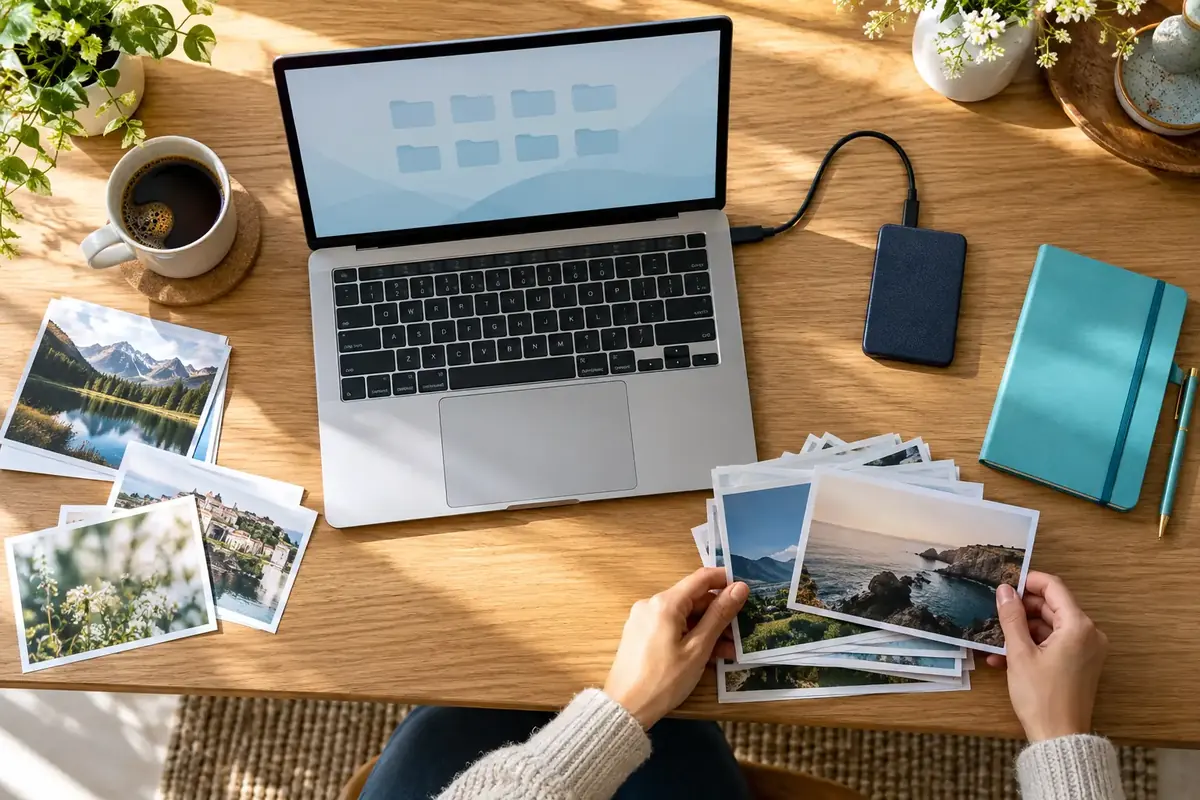
Vrei să salvezi un proiect sau să instalezi o actualizare și laptopul îți spune că discul este aproape plin. Înainte să cumperi alt SSD, vezi ce ocupă spațiul. Uneori sunt descărcări uitate; alteori, fișiere de care chiar ai nevoie și pentru care merită o soluție de stocare mai încăpătoare.

1. Află unde s-a dus spațiul
În Windows 11, deschide Setări > Sistem > Stocare. Pentru o privire rapidă asupra spațiului liber, poți folosi și Explorer > Acest PC. Ghidul Microsoft pentru eliberarea spațiului descrie aceste verificări și recomandările de curățare.
Notează cele mai mari două categorii. Dacă sunt aplicațiile, începe cu cele pe care nu le mai folosești. Dacă sunt fotografiile sau videoclipurile, decide ce vrei să păstrezi la îndemână. Nu șterge foldere din Windows ori Program Files doar fiindcă par mari.
Exemplu ipotetic: ai terminat un curs și au rămas mai multe arhive cu aceleași materiale în Descărcări. Verifică-le conținutul și păstrează varianta finală organizată. Este mai ușor să decizi asupra unui folder cunoscut decât să bifezi tot ce îți apare pe ecran.
2. Citește recomandările Windows înainte să confirmi
Mergi la Stocare > Recomandări de curățare (Cleanup recommendations). Microsoft indică aici categorii precum fișiere temporare, fișiere mari sau neutilizate și aplicații nefolosite. Revizuiește selecția și spațiul estimat înainte de curățare.
Lasă nebifate elementele pe care nu le înțelegi încă. Verifică separat Descărcări și Coșul de reciclare. O recomandare automată nu știe dacă o arhivă veche este singura copie a unui proiect important.
Dacă apare instalarea Windows anterioară, citește avertismentul: Microsoft precizează că eliminarea acesteia înlătură posibilitatea revenirii la versiunea anterioară prin acele fișiere. Nu o trata ca pe orice fișier temporar.
3. Configurează Storage Sense după obiceiurile tale
Storage Sense poate automatiza curățarea unor fișiere temporare și a Coșului de reciclare. Îl găsești în Setări > Sistem > Stocare. Deschide opțiunile și verifică frecvența, regulile pentru Coș și cele pentru Descărcări.
Aș începe cu o configurație pe care o pot explica ușor: ce se curăță și după cât timp. Dacă folosești Descărcări ca arhivă personală, organizează întâi documentele într-un folder potrivit și păstrează controlul manual asupra acestei categorii.
Microsoft precizează că Storage Sense lucrează pe discul de sistem, de obicei C:. Dacă ai încă un disc, verifică separat ce ocupă spațiul acolo. Nu presupune că activarea unei singure opțiuni face ordine peste tot.
4. În OneDrive, „Eliberează spațiu” are alt rol decât Delete
Dacă folosești deja OneDrive, Files On-Demand permite păstrarea unor fișiere numai online. După ce verifici că sunt sincronizate, clic dreapta > Eliberează spațiu poate elimina copia locală, păstrând fișierul în OneDrive. Pentru fișierele de care ai nevoie fără internet, alege Păstrează întotdeauna pe acest dispozitiv.
Microsoft avertizează că ștergerea unui fișier din folderul sincronizat îl șterge și din OneDrive, inclusiv online și pe celelalte dispozitive. Nu folosi Delete când vrei doar să reduci spațiul ocupat local.
Aș păstra offline documentele pentru următorul drum și aș muta online doar materialele accesate rar. Probează deschiderea unui fișier înainte de plecare. Nu ai nevoie să cumperi un abonament nou pentru a începe organizarea; verifică spațiul și serviciile pe care le ai deja.
5. Mută arhiva cu o verificare între pași
Pentru fotografii, proiecte încheiate sau videoclipuri, recomandarea noastră este să copiezi întâi pe un disc extern, să deschizi câteva fișiere din copia nouă și abia apoi să decizi ce elimini din laptop. Un folder copiat în grabă nu este o verificare a conținutului.
Dacă după ștergerea de pe laptop rămâne o singură copie pe discul extern, ai o arhivă într-un singur loc. Pentru fișiere de neînlocuit, păstrează încă o copie separată. Vezi ghidul nostru despre backup pentru o rutină practică.
Nu încerca să rezolvi spațiul plin instalând mai multe aplicații de „optimizare”. Începe cu instrumentele sistemului și cu folderele tale. Dacă spațiul se umple din nou foarte repede, notează categoria care crește și cere ajutor pentru cauza respectivă.
6. Când merită un SSD mai mare?
Dacă fișierele necesare și aplicațiile folosite umplu constant discul, curățarea repetată devine o corvoadă. Atunci calculează spațiul ocupat acum și ce proiecte urmează. Compară costul unei extinderi compatibile cu păstrarea unei arhive externe.
Înainte de upgrade, verifică modelul exact și opțiunile din ghidul despre schimbarea RAM-ului și SSD-ului. Pentru alegerea capacității, ai și 512 GB sau 1 TB. Nu orice laptop permite aceeași intervenție.
7. Un punct de pornire din catalog
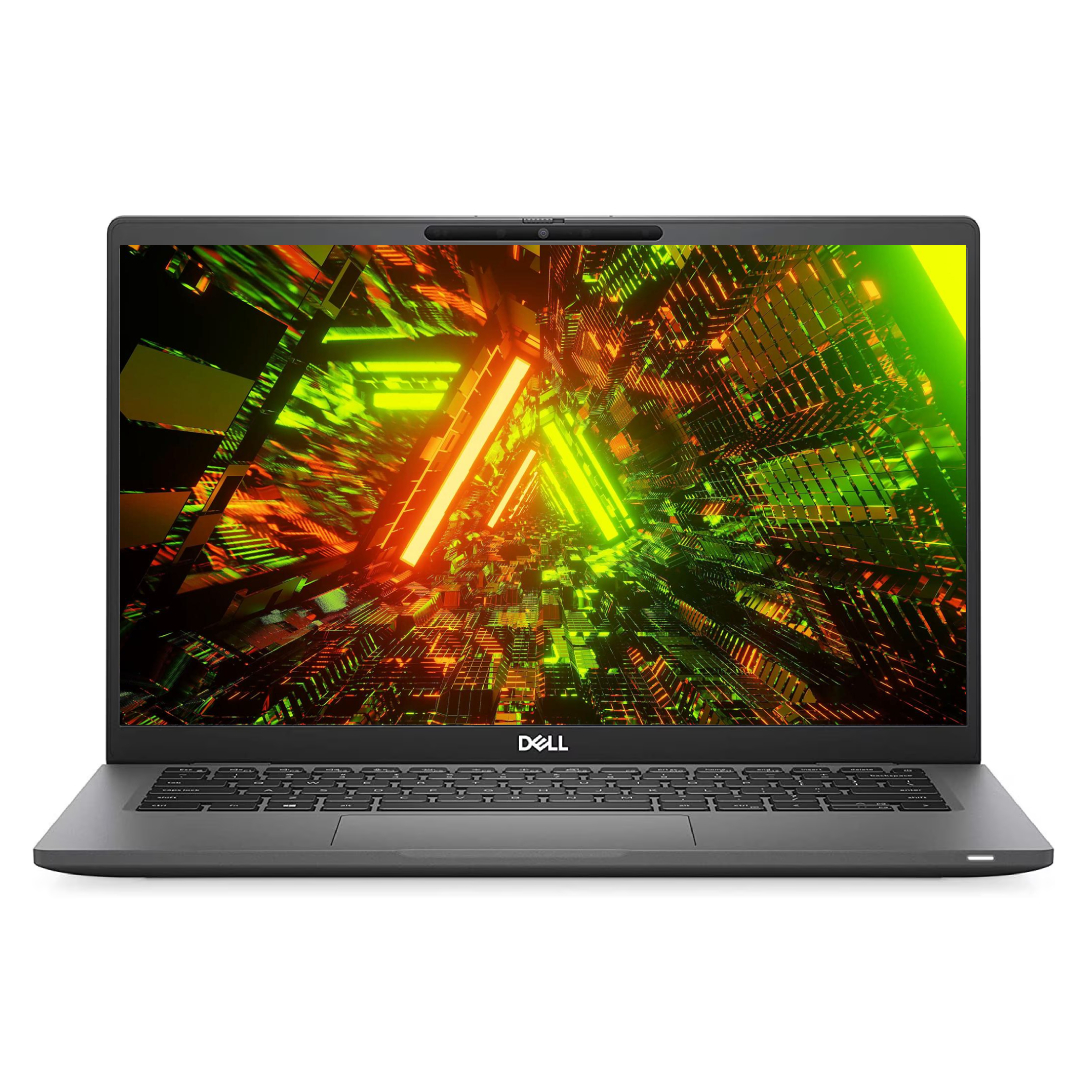
Dell Latitude 7420 din card este listat la Interlink Refurbished, cu i5-1135G7, 16 GB RAM, SSD de 512 GB, ecran de 14 inch FHD și Windows 11 Home. L-aș compara pentru documente și lucru zilnic dacă inventarul fișierelor tale încape confortabil în această capacitate.
SSD-ul de 512 GB nu este o promisiune că nu vei mai face ordine și nici tot spațiul nu rămâne liber după instalarea sistemului. Pentru colecții mari de video, uită-te și la variante cu stocare mai mare. Prețul datat, fotografia reală și linkul afiliat sunt în card; confirmă oferta la magazin.
Poți continua în catalog sau cu quizul LaptopRadar. Alege capacitatea după fișierele tale reale, apoi păstrează o rutină simplă: organizează descărcările, verifică arhiva și uită-te periodic la spațiul rămas.
Exemple concrete din catalog
Prețuri din ultima sincronizare a feedurilor. Confirmă prețul și stocul la comerciant.
 Interlink · Refurbished
Laptop Refurbished DELL Latitude 7420, Intel Core i5-1135G7 2.40 - 4.20GHz, 16GB DDR4, 512GB SSD M.2, 14" FHD, Webcam, Windows 11 Home
Dell Latitude 7420 este listat Refurbished cu i5-1135G7, 16 GB RAM, SSD de 512 GB și Windows 11 Home. Este un punct de pornire pentru documente și lucru zilnic, dacă spațiul necesar fișierelor tale se potrivește acestei configurații.
Ce aș verifica: 512 GB reprezintă capacitatea declarată, nu spațiul liber după instalarea sistemului. Confirmă bateria, încărcătorul, starea și garanția; pentru arhive video mari, compară și o capacitate mai mare.
2.019,00 lei
Preț din catalogul sincronizat la 24.11.2026, 02:30:28. Confirmă oferta în magazin.Surse și verificări
Microsoft: eliberarea spațiului în Windows
Microsoft: configurarea Storage Sense
Microsoft: OneDrive Files On-Demand pentru Windows
Documentație consultată: 22 octombrie 2026. Exemplele ipotetice sunt marcate în text.
Bugetul și activitățile tale sunt mai utile decât o listă de „cele mai bune laptopuri”.
Începe quizul →