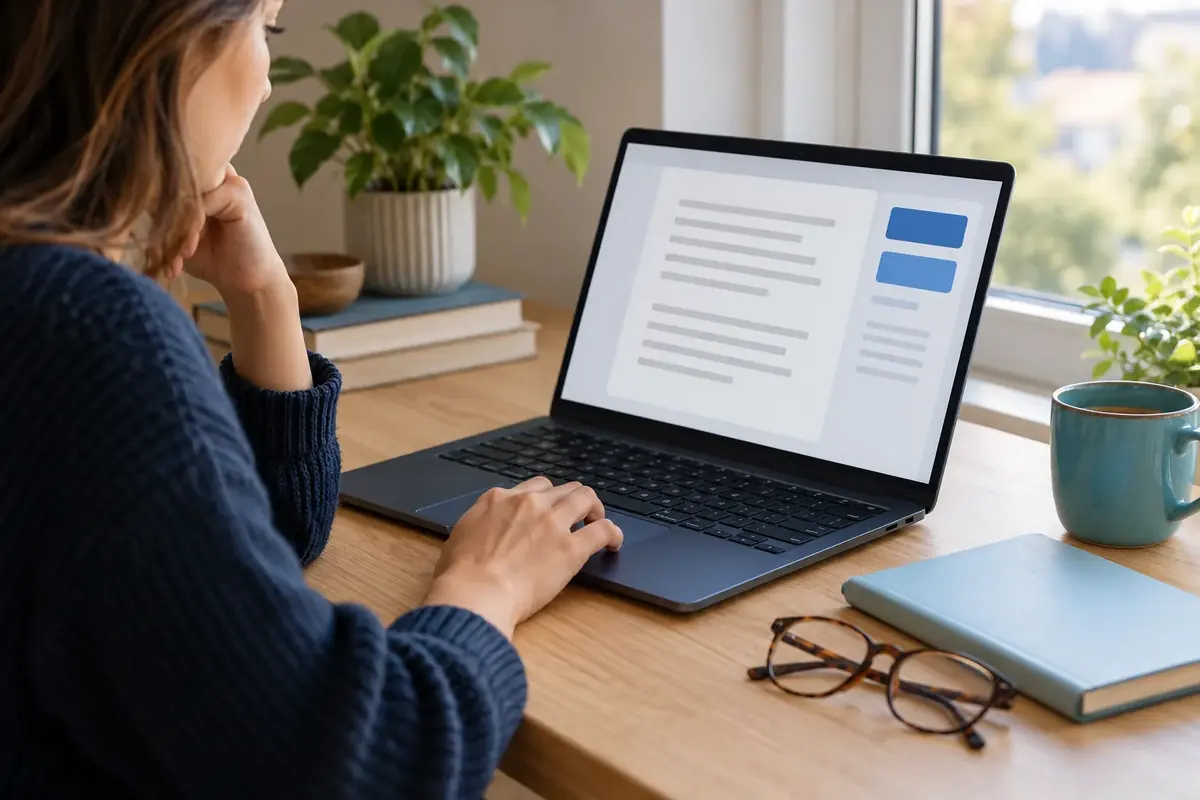
Laptopul merge bine, dar scrisul pare prea mic și ajungi să te apropii de ecran ca să citești un meniu. În Windows 11 ai câteva reglaje utile. Alege întâi ce vrei să mărești: doar textul sau și butoanele, imaginile și ferestrele.
1. Fă o probă cu o pagină pe care o citești des
Deschide un document, browserul și aplicația în care lucrezi cel mai mult. Alege un paragraf și un meniu care ți se par greu de urmărit. Acestea vor fi reperul tău după fiecare modificare.
Notează setările inițiale sau fă o captură. Dacă ai conectat un monitor extern, selectează ecranul potrivit în Setări > Sistem > Afișaj înainte de reglaj. Microsoft explică selectarea ecranului, scalarea și rezoluția în același ghid.
Nu aș decide că laptopul are un ecran nepotrivit după un singur meniu minuscul. Întâi fac proba reglajelor, apoi compar confortul cu spațiul rămas pentru lucru.
2. Dacă doar literele sunt mici, începe cu Dimensiune text
Deschide Setări > Accesibilitate > Dimensiune text. Mută glisorul spre dreapta, urmărește exemplul afișat și apasă Aplicare. Ghidul Microsoft pentru text și aplicații mai mari descrie acest reglaj pentru texte precum cele din meniuri și titluri.
Încearcă o modificare moderată, apoi revino la documentul ales. Verifică dacă poți citi mai ușor meniurile și dacă etichetele încap bine. Nu este nevoie să găsești din prima procentul perfect.
Salvează documentele înainte de o eventuală deconectare din cont. Microsoft precizează că unele aplicații pot avea nevoie de ieșire și reintrare în cont pentru aplicarea anumitor schimbări.
3. Dacă și butoanele sunt mici, încearcă Scalare
În Setări > Sistem > Afișaj > Scalare și aspect, verifică meniul Scalare. Acesta mărește și elemente precum imaginile și aplicațiile. Microsoft recomandă, de regulă, valoarea marcată Recomandat; folosește-o ca reper pentru prima probă.
Exemplu ipotetic: citești bine textul unui document, dar îți este greu să urmărești instrumentele și butoanele din jurul lui. Aș încerca scalarea și aș verifica apoi dacă mai încap panourile necesare. Dacă totul devine prea mare, revin la valoarea anterioară și testez separat dimensiunea textului.
Compromisul practic este spațiul de lucru: când elementele sunt mai mari, vezi mai puțin conținut simultan. Pentru un tabel lat, probează coloanele reale de care ai nevoie, nu doar o pagină demonstrativă.
4. Păstrează rezoluția recomandată pentru o imagine clară
Tot în Afișaj, verifică Rezoluție afișaj. Potrivit Microsoft, o rezoluție sub cea nativă poate face textul mai puțin clar și imaginea întinsă ori încadrată diferit. Pentru lizibilitate, aș începe cu rezoluția recomandată și cu reglajele de mai sus.
Rezoluția și diagonala sunt criterii diferite când cumperi laptopul. Citește și ghidul despre 14 versus 15–16 inch. Compară modele cu documentul tău deschis și cu o scalare potrivită, nu doar după câte ferestre mici încap pe desktop.
Dacă rezoluția se schimbă neașteptat, Microsoft indică verificarea actualizărilor disponibile prin Windows Update. Dacă problema persistă, notează modelul și comportamentul observat înainte să ceri ajutor.
5. Rata de reîmprospătare schimbă mișcarea imaginii
O rată mai mare nu mărește literele. Microsoft definește rata de reîmprospătare ca numărul actualizărilor imaginii pe secundă. În Windows 11 o verifici la Afișaj > Afișaj avansat > Alegeți o rată de reîmprospătare.
Opțiunile disponibile depind de ecran. Microsoft avertizează că valorile marcate cu asterisc pot schimba și rezoluția. Verifică ambele după selecție. Nu presupune că un laptop Full HD are automat 120 sau 144 Hz.
O rată mai mare poate face derularea mai fluidă, iar reducerea ratei poate economisi energie. Efectul real depinde de configurație; nu promitem o anumită autonomie. Pentru alegerea panoului ai și ghidul despre IPS, OLED și finisaj.
6. Verificarea de făcut înainte să păstrezi setările
- Citește un paragraf și deschide meniurile aplicației principale.
- Verifică un tabel mai lat și ferestrele folosite în paralel.
- Dacă ai două ecrane, verifică-le separat.
- Notează combinația care ți se potrivește.
Aș face proba într-o zi obișnuită de lucru, cu aceleași fișiere și aceeași poziție la birou. Dacă o singură aplicație rămâne incomodă, verifică opțiunile ei înainte să schimbi din nou întregul afișaj. Pentru un laptop abia cumpărat, adaugă acest pas la lista verificărilor de la livrare.
7. Un exemplu de comparat pentru documente
Dell Latitude 5520 din card este afișat la Interlink Refurbished, cu i5-1135G7, 8 GB RAM, SSD de 256 GB, ecran de 15,6 inch Full HD și Windows 11 Home. L-aș pune pe lista scurtă pentru documente dacă preferi această diagonală și configurația se potrivește programelor tale.
Nu am testat fizic exemplarul. La primire, deschide documentele tale și probează scalarea, apoi verifică starea panoului și tastatura. Cei 8 GB RAM și SSD-ul de 256 GB sunt compromisuri de evaluat separat; un ecran mai mare nu le înlocuiește.
Prețul datat, fotografia produsului și linkul afiliat sunt în recomandare. Confirmă oferta, bateria, încărcătorul și garanția la comerciant. Pentru alternative, vezi catalogul sau quizul LaptopRadar. Alege o configurație în care poți lucra confortabil, nu una pe care trebuie să o citești cu lupa.
Exemple concrete din catalog
Prețuri din ultima sincronizare a feedurilor. Confirmă prețul și stocul la comerciant.
Exemplul recomandat nu mai este disponibil în catalog. Vezi laptopurile disponibile acum.
Surse și verificări
Microsoft: rezoluția și scalarea afișajului
Microsoft: mărirea textului și aplicațiilor
Microsoft: rata de reîmprospătare a ecranului
Documentație consultată: 23 octombrie 2026. Exemplele ipotetice sunt marcate în text.
Bugetul și activitățile tale sunt mai utile decât o listă de „cele mai bune laptopuri”.
Începe quizul →